Jak szybko korzystać z funkcji Dodaj ludzi do tworzenia realistycznych wizualizacji
Dowiedz się, jak korzystać z funkcji Dodaj ludzi w ReRoom AI, aby szybko dodawać realistyczne postacie do wizualizacji architektonicznych i wnętrzarskich.

Wprowadzenie
W prezentacjach projektów architektonicznych i wnętrzarskich, choć sama przestrzeń jest kluczowa, to właśnie „ludzie” często decydują o nadaniu projektowi poczucia skali, życia i narracji.
W przeszłości dodawanie postaci do wyrenderowanego obrazu wymagało zazwyczaj czasochłonnego fotomontażu, dopasowywania proporcji, oświetlenia, maskowania oraz korekcji barwnej w programie Photoshop – był to proces żmudny i skomplikowany.
Funkcja Dodaj ludzi w ReRoom AI pozwala użytkownikom bezpośrednio wskazać lokalizację postaci na wizualizacji oraz określić ich rolę, wykonywane czynności, ubiór i styl, aby błyskawicznie wygenerować realistyczne postacie naturalnie wkomponowane w scenę.
Ten artykuł przeprowadzi Cię krok po kroku przez korzystanie z funkcji Dodaj ludzi oraz przedstawi odpowiednie scenariusze zastosowań i techniki pracy.
Dla kogo przeznaczona jest ta funkcja?
Funkcja Dodaj ludzi jest odpowiednia dla następujących użytkowników:
- Architekci
- Projektanci wnętrz
- Architekci krajobrazu
- Pracownie projektowania przestrzeni
- Projektanci wizualizacji 3D
Jeśli Twoje wizualizacje sprawiają wrażenie pustych i brakuje im poczucia skali lub jeśli chcesz ułatwić klientom wyobrażenie sobie sposobu użytkowania przestrzeni, Dodaj ludzi to niezwykle przydatne narzędzie.
Jakie problemy rozwiązuje Dodaj ludzi?
W tradycyjnym procesie pracy dodawanie postaci do wizualizacji wiąże się zazwyczaj z kilkoma problemami:
- Proporcje postaci trudno dopasować do wymiarów przestrzennych.
- Oświetlenie, temperatura barwowa i otoczenie mogą być niespójne.
- Wyszukiwanie odpowiednich materiałów wyjściowych z postaciami zajmuje dużo czasu.
- Fotomontaż i retusz w Photoshopie są czasochłonne.
- Różne wycięte postacie mogą prezentować odmienne style wizualne.
Celem Dodaj ludzi jest uproszczenie tych procesów. Użytkownik musi jedynie zaznaczyć położenie osób na obrazie i zdefiniować ich parametry, a system wygeneruje postacie dopasowane do sceny i nastroju, przybliżając wizualizację do stanu gotowego do prezentacji lub oddania klientowi.
Przygotowanie przed rozpoczęciem pracy
Zanim zaczniesz korzystać z Dodaj ludzi, warto przygotować następujące elementy:
1. Wizualizacja budynku lub wnętrza
Może to być:
- Wnętrze mieszkalne
- Przestrzeń komercyjna
- Hol hotelowy
- Biuro
- Przestrzeń handlowa
- Plac publiczny
- Scena architektury zewnętrznej
Zaleca się wybieranie ujęć o czytelnej kompozycji, wyraźnie zdefiniowanej perspektywie i odpowiednim stopniu wykończenia w miejscach przewidzianych dla postaci.
2. Określenie roli postaci na ujęciu
Przed wygenerowaniem postaci zastanów się, jaki przekaz ma nieść ich obecność, na przykład:
- Pokazanie skali przestrzennej
- Przedstawienie scenariuszy codziennego życia
- Podkreślenie przepływu ludzi w przestrzeniach komercyjnych
- Ocieplenie klimatu wnętrz mieszkalnych
- Ożywienie przestrzeni publicznych
- Ułatwienie klientom zrozumienia układu komunikacji i sposobów korzystania z przestrzeni
3. Zaplanowanie koncepcji postaci
Warto wcześniej przemyśleć następujące kwestie:
- Liczba postaci
- Grupa wiekowa
- Płeć
- Rola
- Czynność / poza
- Styl ubioru
- Preferencje kolorystyczne
- Ogólny nastrój
- Ewentualne dopasowanie do określonej grupy etnicznej lub sytuacji
Krok 1: Wgraj swoją wizualizację
Najpierw przejdź do zakładki funkcji „Dodaj ludzi” w ReRoom AI i wgraj wizualizację architektury lub wnętrza, do której chcesz dodać postacie.
Zaleca się wgrywanie obrazów wysokiej jakości z kompletnymi scenami – ułatwi to naturalne wtopienie wygenerowanego rezultatu w pierwotną przestrzeń.
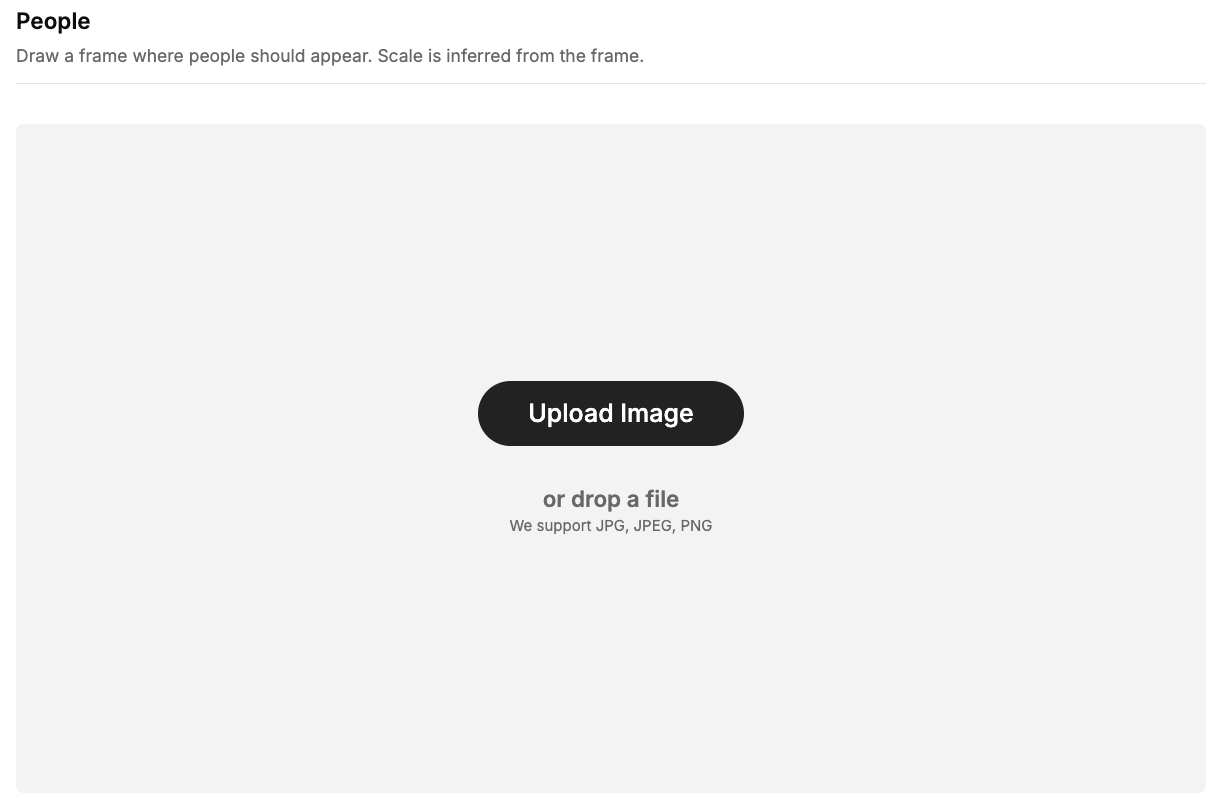
Ilustracja 01. Wgraj wizualizację architektury lub wnętrza, do której chcesz dodać postacie
Krok 2-1: Zaznacz pozycję postaci na ekranie
Po wgraniu obrazu wybierz obszar, w którym ma pojawić się postać, i narysuj ramkę na obrazie.
Ramka ta posłuży sztucznej inteligencji jako punkt odniesienia do określenia położenia oraz proporcji sylwetki.
Nie musisz ręcznie obliczać wzrostu postaci ani skrótów perspektywicznych – system automatycznie oszacuje wielkość i proporcje postaci na podstawie pozycji ramki oraz geometrii sceny.
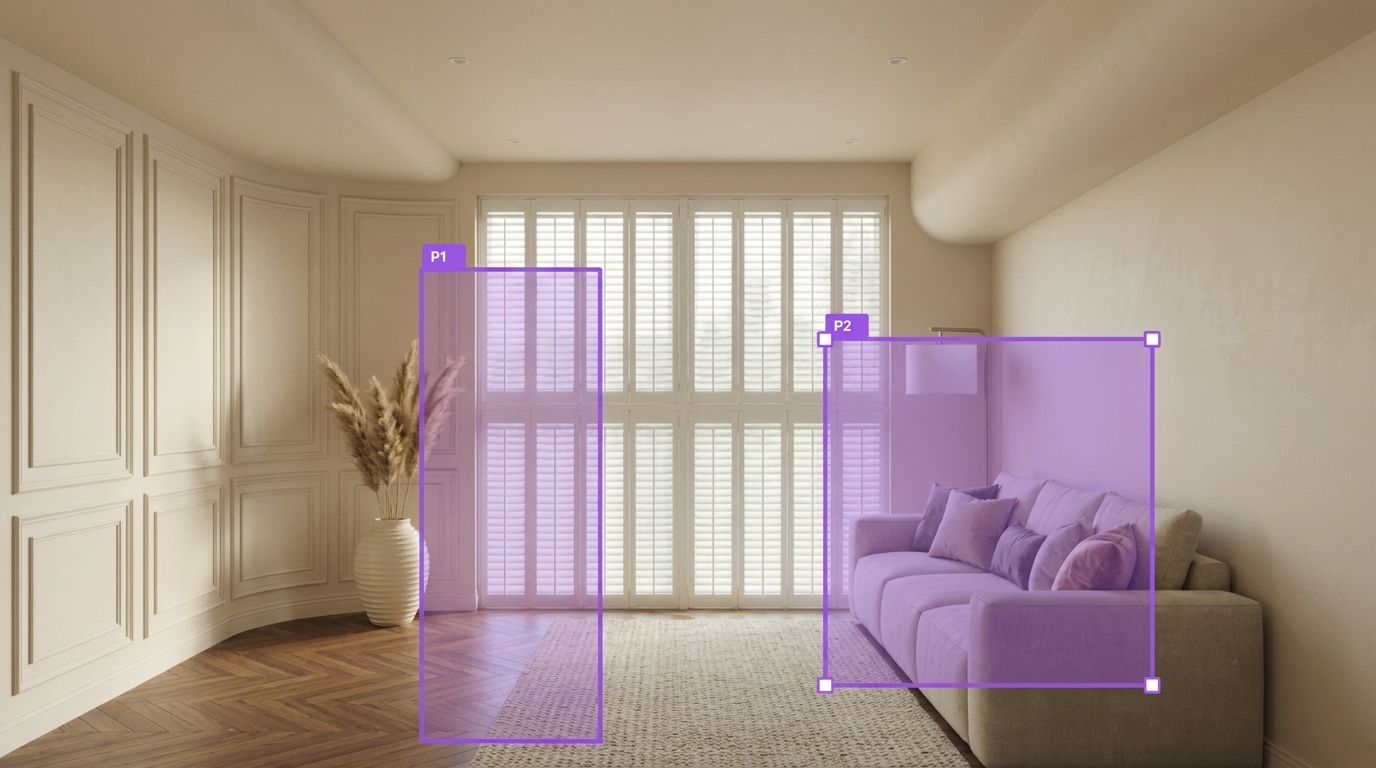 Ilustracja 02. Narysuj ramkę, aby zaznaczyć miejsce pojawienia się postaci
Wskazówki praktyczne
Podczas rysowania ramki pamiętaj:
- Wybrany obszar powinien być zgodny z perspektywą przestrzenną.
- Unikaj zasłaniania przez postacie istotnych detali projektowych.
- Położenie stóp postaci powinno odpowiadać płaszczyźnie podłogi lub ścieżki.
- W scenach wewnętrznych skala postaci musi odpowiadać wymiarom mebli.
- W ujęciach zewnętrznych jako odniesienie dla proporcji posłużyć mogą drzwi, okna, balustrady lub wysokości kondygnacji.
Przykładowo, w salonie mieszkalnym postacie można umieścić obok sofy, przy stole jadalnym lub w korytarzu. W przestrzeniach komercyjnych postacie warto ulokować w pobliżu wejść, lad, przejść lub stref ekspozycyjnych, aby nadać ujęciom bardziej kontekstowy charakter.
Spójrz na poniższy salon i wyobraź sobie rozmowę stojącego mężczyzny z kobietą siedzącą na sofie. W takim przypadku możesz użyć dwóch ramek, aby wskazać miejsca do wygenerowania postaci.
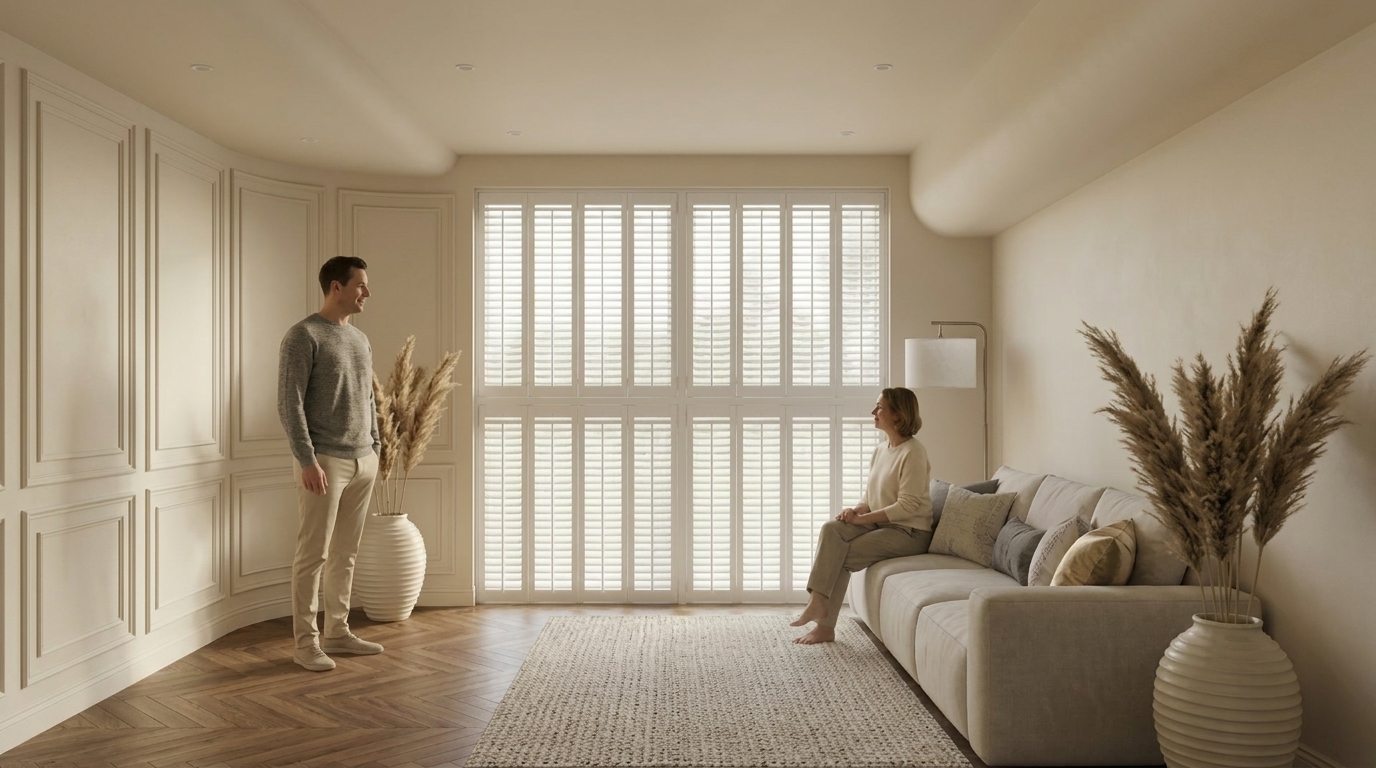
Ilustracja 03. Użyj dwóch ramek, aby zaznaczyć pozycje dwóch postaci
Krok 2-2: Dodawanie wielu postaci
Jeśli Twoja scena wymaga bogatszego lub gęstszego sztafażu ludzkiego, możesz dodać wiele postaci jednocześnie.
Na przykład dwoje członków rodziny siedzących na sofie.
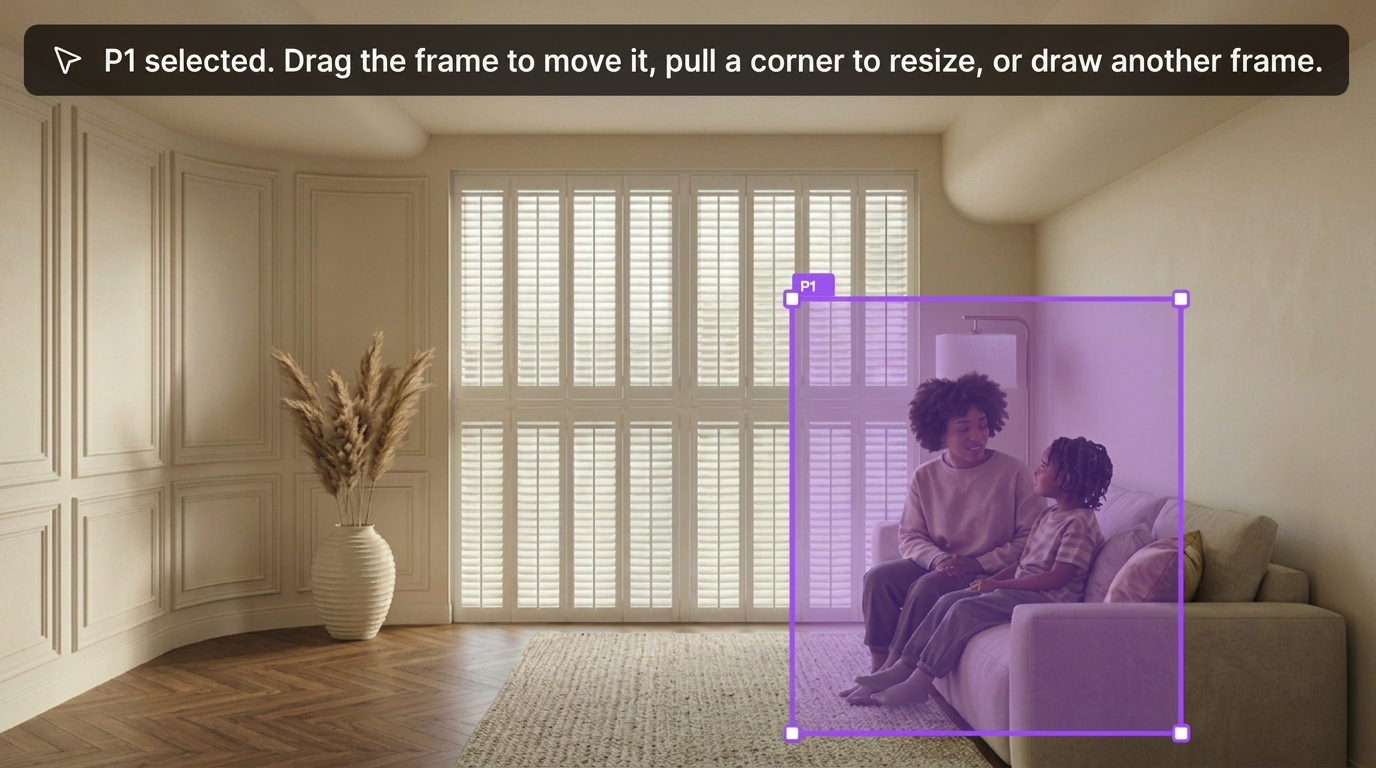
Ilustracja 04. Dodaj wiele postaci na tej samej wizualizacji
Krok 3: Określ postać i wykonywane czynności
Następnie określ typ postaci, jaki ma wygenerować AI.
Możesz wybrać odpowiednią rolę w zależności od scenariusza, np.:
- Mieszkaniec
- Gość hotelowy
- Pracownik biurowy
- Student
- Pieszy
- Klient
- Pracownik recepcji
Możesz także określić czynności wykonywane przez postacie, np.:
- Chodzenie
- Stanie
- Rozmowa
- Patrzenie przez okno
- Załatwianie formalności przy ladzie
- Przechodzenie przez plac
Poniższe kroki pokazują, jak ustawić czynność prowadzenia rozmowy.
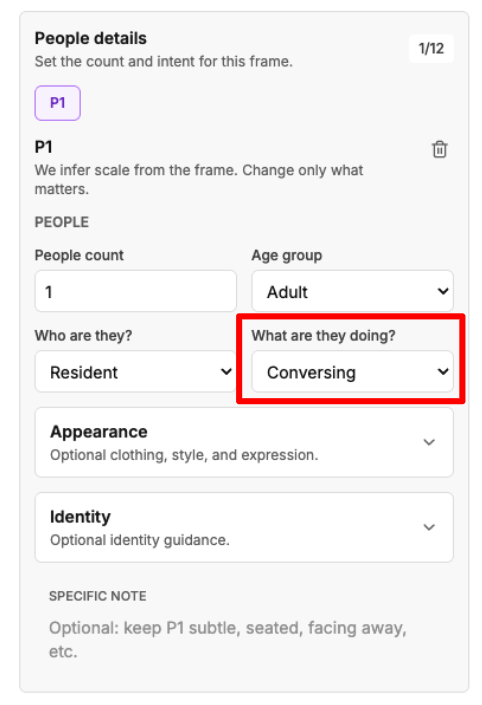
Ilustracja 05. Ustaw rolę i czynność postaci
Sugerowane role i czynności dla popularnych typów przestrzeni
| Typ przestrzeni | Odpowiednie role postaci | Sugerowane czynności |
|---|---|---|
| Salon mieszkalny | Mieszkańcy, goście | Chodzenie, siedzenie, rozmowa |
| Hol hotelowy | Podróżni, personel recepcji | Oczekiwanie, zameldowanie |
| Biuro | Pracownicy, goście | Chodzenie, dyskusja, stanie |
| Sklep | Klienci, sprzedawcy | Przeglądanie produktów, płatność przy kasie |
| Plac publiczny | Piesi, turyści | Spacerowanie, odpoczynek, interakcja |
Krok 4: Ustaw ubiór, kolorystykę i styl
Dodaj ludzi to nie tylko wstawianie postaci – możesz także dostosować jej wygląd do klimatu przestrzeni.
Możesz określić:
- Styl renderingu postaci
- Styl ubioru
- Kolorystykę
- Ogólny nastrój
- Grupę wiekową
- Płeć
- Pochodzenie etniczne
- Inne cechy wyglądu
Poniższe kroki pokazują, jak skonfigurować styl wizualny, atrybuty postaci i pozostałe parametry.
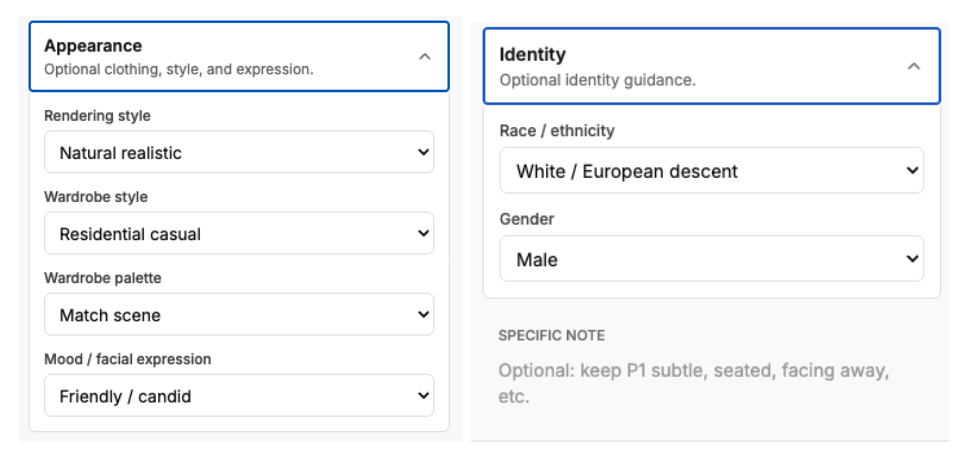
Ilustracja 06. Ustaw ubiór, kolory i styl postaci
Popularne style ubioru i ich dopasowanie do scen
- Ekskluzywne rezydencje: prosty, naturalny, swobodny, a zarazem wyrafinowany
- Strój biurowy: business casual, koszule wizytowe, marynarki
- Hol hotelowy: styl turystyczno-wypoczynkowy, walizki, wakacyjny klimat
- Przestrzeń fitness: odzież treningowa, wygodne obuwie
- Dzielnica handlowa: miejski styl casualowy, street style
- Przestrzeń wystawiennicza: minimalistyczna paleta czerni, bieli i szarości; stonowany ubiór
Wskazówki dotyczące doboru kolorów
Kolory ubrań postaci w optymalnym wariancie nie powinny dominować nad głównym tematem przestrzeni.
Jeśli sama wizualizacja utrzymana jest w ciepłej tonacji, warto wybrać ubrania w kolorach takich jak beż, brąz, biel lub ciepła szarość.
Jeśli przestrzeń jest nowoczesna i chłodna w odbiorze, dobrym wyborem będą czerń, szarość, ciemny granat lub barwy o niskim nasyceniu.
Krok 5: Wygeneruj obraz i sprawdź rezultaty
Po zakończeniu konfiguracji kliknij „Generate”.
Sztuczna inteligencja doda do wizualizacji postacie dopasowane do sceny i perspektywy w oparciu o wybrane przez Ciebie położenie oraz zadane parametry postaci.
Po wygenerowaniu zaleca się sprawdzenie następujących aspektów:
- Czy proporcje ludzkich sylwetek wyglądają naturalnie?
- Czy stopy stykają się prawidłowo z podłożem?
- Czy kąt perspektywy jest poprawny?
- Czy kierunki światła i cieni są spójne z otoczeniem?
- Czy styl ubioru pasuje do charakteru przestrzeni?
- Czy sylwetki nie zasłaniają istotnych założeń projektowych?
- Czy styl wizualny buduje silniejsze poczucie historii i wiarygodne scenariusze użytkowania?
Jeśli rezultat nie jest idealny, możesz skorygować położenie zaznaczenia, opis postaci lub parametry ubioru, a następnie wygenerować obraz ponownie.
Praktyczne wskazówki: Jak zweryfikować poprawność perspektywy postaci
W scenie, zgodnie z zasadami perspektywy, punkty zbiegu, linie perspektywiczne i linia horyzontu służą do weryfikacji poprawności wygenerowanego obrazu.
Linia horyzontu odpowiada zazwyczaj wysokości wzroku obliczonej względem płaszczyzny, na której znajduje się kamera lub obserwator. Na poniższym przykładzie wysokość obserwacji wynosi około 130 cm. Relację między wygenerowaną postacią a linią horyzontu można szybko sprawdzić pod kątem prawidłowości geometrycznej.
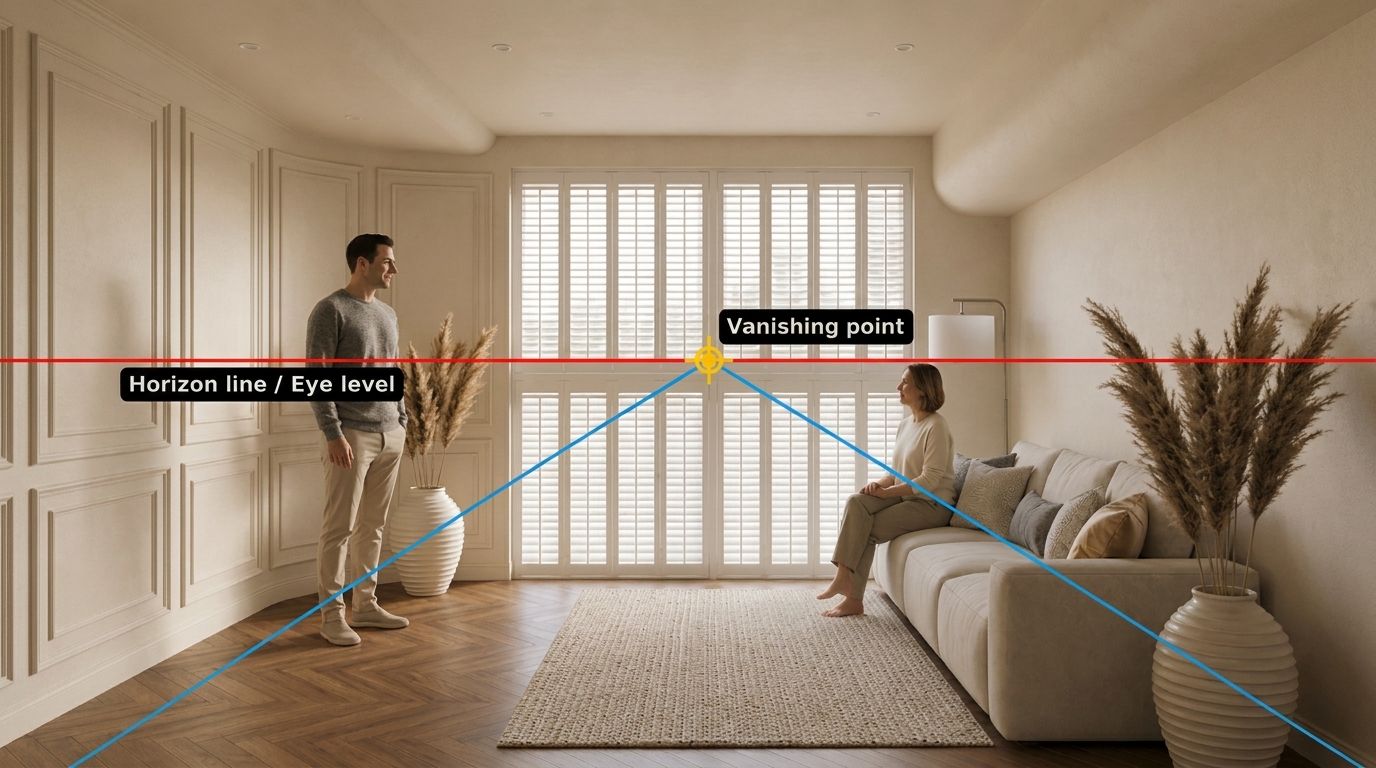
Ilustracja 07. Użyj linii horyzontu, aby sprawdzić poprawność skali postaci
Ponadto sztuczna inteligencja potrafi dobrać właściwy kąt widzenia postaci i wielkość sylwetki w oparciu o poziom perspektywy sceny. Oto demonstracyjny eksperyment perspektywiczny:
Średnia linia horyzontu
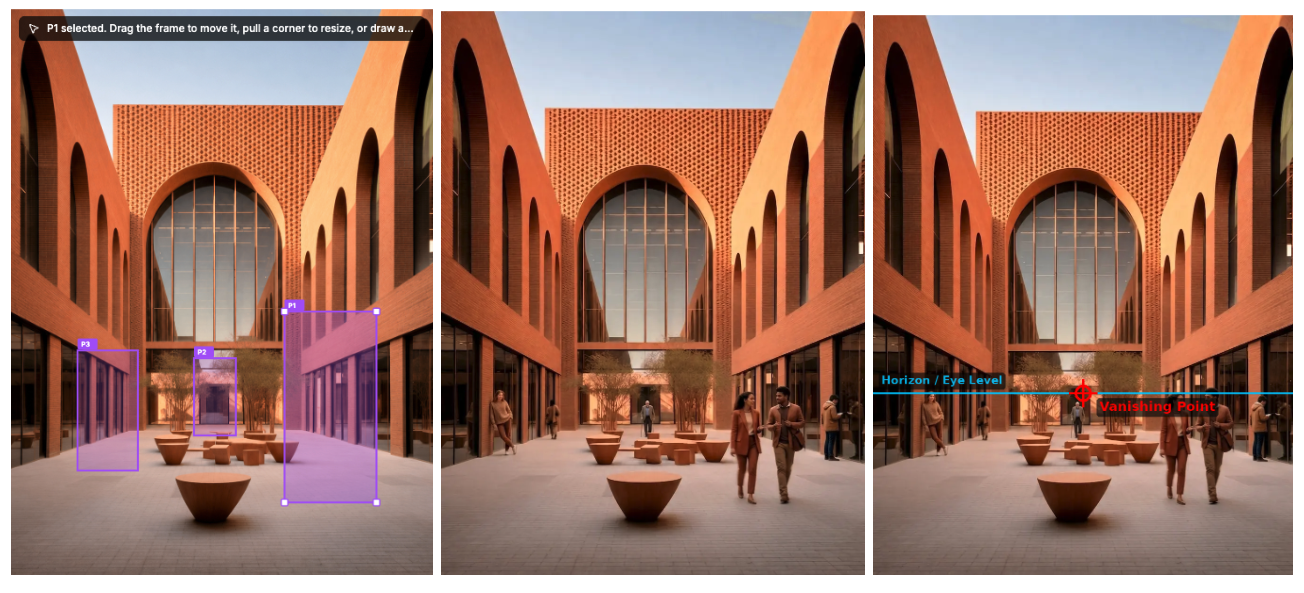
Ilustracja 08. Przy średniej linii horyzontu głowy postaci znajdują się w pobliżu linii horyzontu
Głowy osób na powyższym obrazie znajdują się w pobliżu linii horyzontu, co jest zgodne z zasadami rysunku perspektywicznego.
Wysoka linia horyzontu
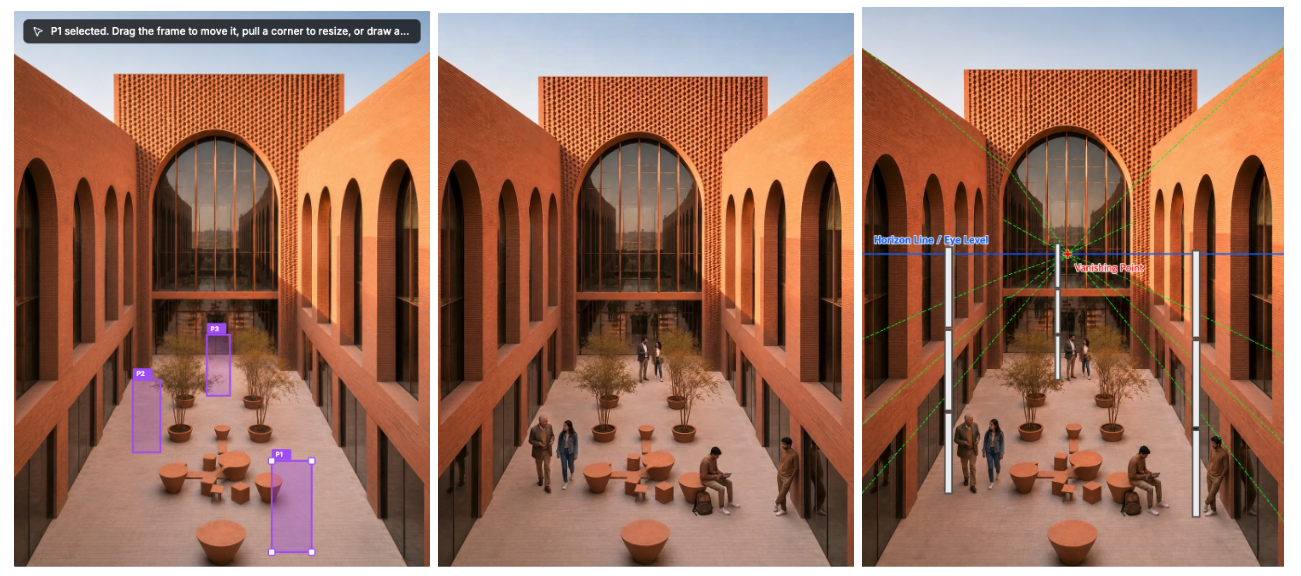
Ilustracja 09. Przy wysokiej linii horyzontu postacie na pierwszym i dalszym planie nadal podlegają zasadom perspektywy
Linia horyzontu na powyższym obrazie znajduje się na wysokości równej w przybliżeniu trzykrotności wzrostu człowieka, a sylwetki na pierwszym planie i w tle potwierdzają zgodność z regułami perspektywy zbieżnej.
Niska linia horyzontu
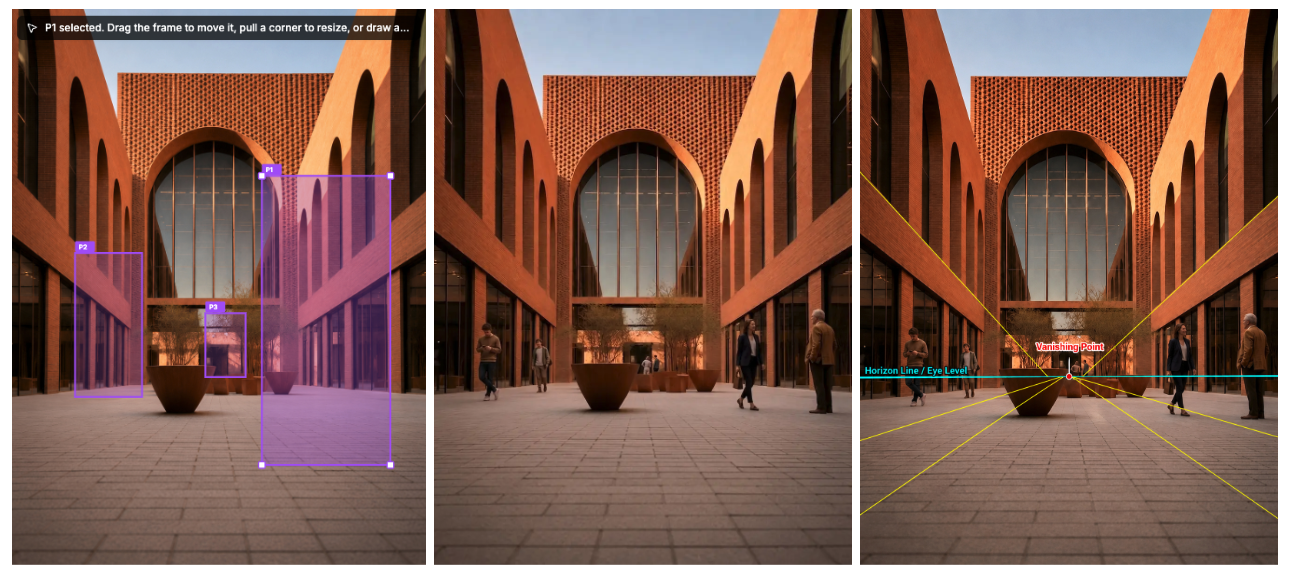
Ilustracja 10. Przy niskiej linii horyzontu horyzont przebiega blisko podłoża
Linia horyzontu na powyższym ujęciu znajduje się blisko ziemi, mniej więcej na wysokości między nogami a pasem postaci, co jest zgodne z zasadami perspektywy.
Typowe scenariusze zastosowań
1. Prezentacje projektów wnętrz mieszkalnych
Dodanie postaci w salonie, jadalni czy otwartej kuchni ożywia scenę i ułatwia klientom wyobrażenie sobie codziennego życia w projektowanym domu.
2. Prezentacja przestrzeni komercyjnych
Umieszczenie klientów w strefach handlowych, gastronomicznych lub wystawienniczych sprawia, że projekt zyskuje wymiar operacyjny, a przepływ ludzi i dynamika interakcji stają się czytelniejsze.
3. Przestrzenie hotelowe i recepcyjne
Dodanie podróżnych lub personelu recepcji w holu, korytarzach i strefach wypoczynkowych nadaje scenie kontekst obsługi klienta i gościnności.
4. Przestrzenie biurowe i edukacyjne
Obecność użytkowników w biurach, salach konferencyjnych, przestrzeniach coworkingowych lub na kampusach wyraźniej definiuje funkcję poszczególnych stref.
5. Architektura zewnętrzna i przestrzenie publiczne
Wprowadzenie przechodniów na tle elewacji, na ulicach, placach czy terenach krajobrazowych wzmacnia poczucie skali i sprawia, że założenie projektowe staje się łatwiejsze w odbiorze.
Praktyczne wskazówki: Jak sprawić, by postacie naturalniej wtapiały się w scenę
Wskazówka 1: Najpierw określ „rolę” postaci
Nie dodawaj postaci przypadkowo – najpierw ustal, dlaczego dana osoba znajduje się w tym miejscu.
Na przykład polecenie „Goście hotelowi meldują się w recepcji” jest znacznie bardziej precyzyjne niż „Osoba stoi w holu”.
Wskazówka 2: Dostosuj ruchy do funkcji przestrzeni
Zachowanie postaci powinno odpowiadać przeznaczeniu danej strefy.
Osoby w biurze mogą dyskutować lub przechodzić; w sklepie mogą oglądać towar; w domu – wypoczywać, krzątać się lub spędzać czas z rodziną.
Wskazówka 3: Ubiór nie powinien konkurować z architekturą
Ubiór ma wspierać cel wizualny ujęcia, a nie odwracać od niego uwagę.
Jeśli głównym bohaterem kadru jest projekt architektoniczny, postacie powinny stanowić jego naturalne dopełnienie i nie być nadmiernie jaskrawe ani krzykliwe.
Wskazówka 4: Rozmieszczenie postaci powinno odpowiadać ciągom komunikacyjnym
Umieszczenie postaci przy wejściach, w alejkach komunikacyjnych, przy ladach, w strefach wypoczynkowych czy na otwartych przestrzeniach wygląda znacznie naturalniej niż wstawianie ich w kąty lub tuż przy krawędziach mebli.
Wskazówka 5: Wykorzystaj postacie do zdefiniowania skali
W widokach zewnętrznych architektury, na placach publicznych lub we wnętrzach o wysokich sufitach postacie ludzkie pomagają odbiorcy intuicyjnie ocenić wysokość, szerokość oraz głębokość przestrzeni.
Najczęściej zadawane pytania (FAQ)
P1: Do jakich typów przestrzeni nadaje się funkcja „Dodaj ludzi”?
Funkcja sprawdza się we wszelkiego rodzaju wizualizacjach architektonicznych i wnętrzarskich, w tym w projektach mieszkaniowych, komercyjnych, hotelowych, biurowych, handlowych, przestrzeniach publicznych oraz ujęciach architektury z zewnątrz.
P2: Czy mogę dodać wiele postaci naraz?
Tak. Możesz narysować wiele ramek na jednym obrazie i przypisać każdej z postaci odmienną rolę, ubiór, czynność oraz tożsamość.
P3: Czy muszę korzystać z programu Photoshop?
Nie. Istotą funkcji „Dodaj ludzi” jest umożliwienie szybkiego wstawiania postaci do wizualizacji bez konieczności sięgania po dodatkowe oprogramowanie do postprodukcji i fotomontażu.
P4: Czy wygenerowane rezultaty można bezpośrednio wykorzystać w ofercie lub prezentacji?
Jeśli proporcje postaci, oświetlenie i styl odpowiadają Twoim wymaganiom wizualnym, wygenerowany obraz może zostać od razu użyty w ofercie, prezentacji lub portfolio projektu. Przed ostatecznym oddaniem materiałów warto jednak zweryfikować detale i w razie potrzeby wygenerować ujęcie ponownie lub skorygować ustawienia.
P5: Jak uniknąć wrażenia sztuczności lub niedopasowania postaci do otoczenia?
Można to skorygować na trzy sposoby:
- Dobierz role odpowiadające przeznaczeniu danej przestrzeni.
- Upewnij się, że kolorystyka ubioru współgra z paletą barwną sceny.
- Umieść postacie w logicznych ciągach komunikacyjnych lub strefach funkcjonalnych.
Powiązane wpisy

Jak edytować wizualizacje wnętrz za pomocą Nano Banana
Edycja wnętrz z wykorzystaniem AI to nie tylko poprawianie wyglądu obrazu. Chodzi przede wszystkim o kontrolowanie tego, co ulega zmianie, a co pozostaje nienaruszone.
Willy·30 lip 2026
Jak tworzyć plansze doboru roślinności (planting design boards) za pomocą AI
Plansza doboru roślinności to coś więcej niż kolaż roślin. Przekłada ona klimat, zużycie wody i atmosferę na czytelny kierunek koncepcji projektowej.
Willy·24 lip 2026
Jak przekształcić statyczne renderingi w wideo spacery z AI
Statyczny rendering może stać się czymś więcej niż pojedynczym obrazem. Dzięki odpowiedniemu promptowi wideo może przekształcić się w immersyjny spacer przestrzenny.
Willy·21 lip 2026