Jak edytować wizualizacje wnętrz za pomocą Nano Banana
Dowiedz się, jak korzystać z Nano Banana w ReRoom, aby przekształcać modele 3D w realistyczne wnętrza, wymieniać meble, zmieniać materiały i wstawiać nowe obiekty.


Dlaczego warto używać promptów AI do modyfikacji projektów wnętrz?
W procesach projektowania wnętrz wiele poprawek nie wymaga przeprojektowywania całej przestrzeni. Często są to precyzyjne modyfikacje: przekształcenie modelu 3D w realistyczne zdjęcie, wymiana sofy, zmiana materiału mebla czy wstawienie nowego obiektu do istniejącego pomieszczenia.
W tym samouczku użyjemy Nano Banana w ReRoom, aby przetestować cztery typowe scenariusze projektowania wnętrz. Celem nie jest zastąpienie profesjonalnego osądu projektanta, lecz pomoc w szybszym tworzeniu gotowych do prezentacji wizualizacji wnętrz na wczesnym etapie projektowania.
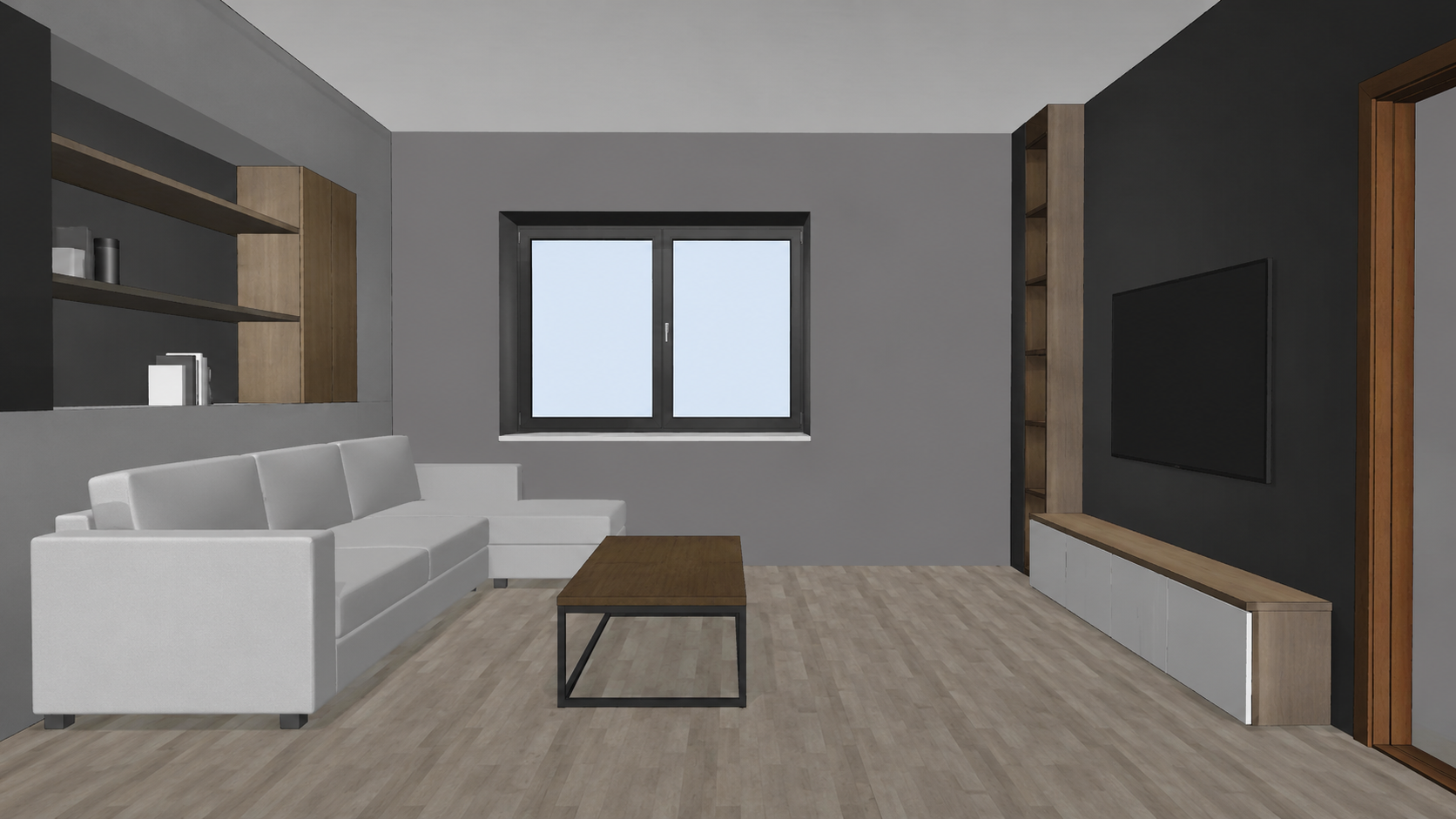 Rysunek 01. Punktem wyjścia jest model 3D wnętrza lub istniejący render do testowania różnych scenariuszy edycji AI
Z naszych testów wynika, że najważniejszą częścią promptu dotyczącego wnętrza nie jest sprawienie, by opis brzmiał luksusowo. Chodzi o jasne określenie, co powinno zostać zachowane, a co zmienione.
Jeśli zakres edycji nie zostanie ściśle ograniczony, model może zmodyfikować także ściany, układ mebli, oświetlenie, kąt kamery czy otaczający wystrój.
Krok 1 — Zaloguj się i przygotuj obraz wnętrza
Najpierw zaloguj się do ReRoom i przygotuj obraz, który chcesz edytować.
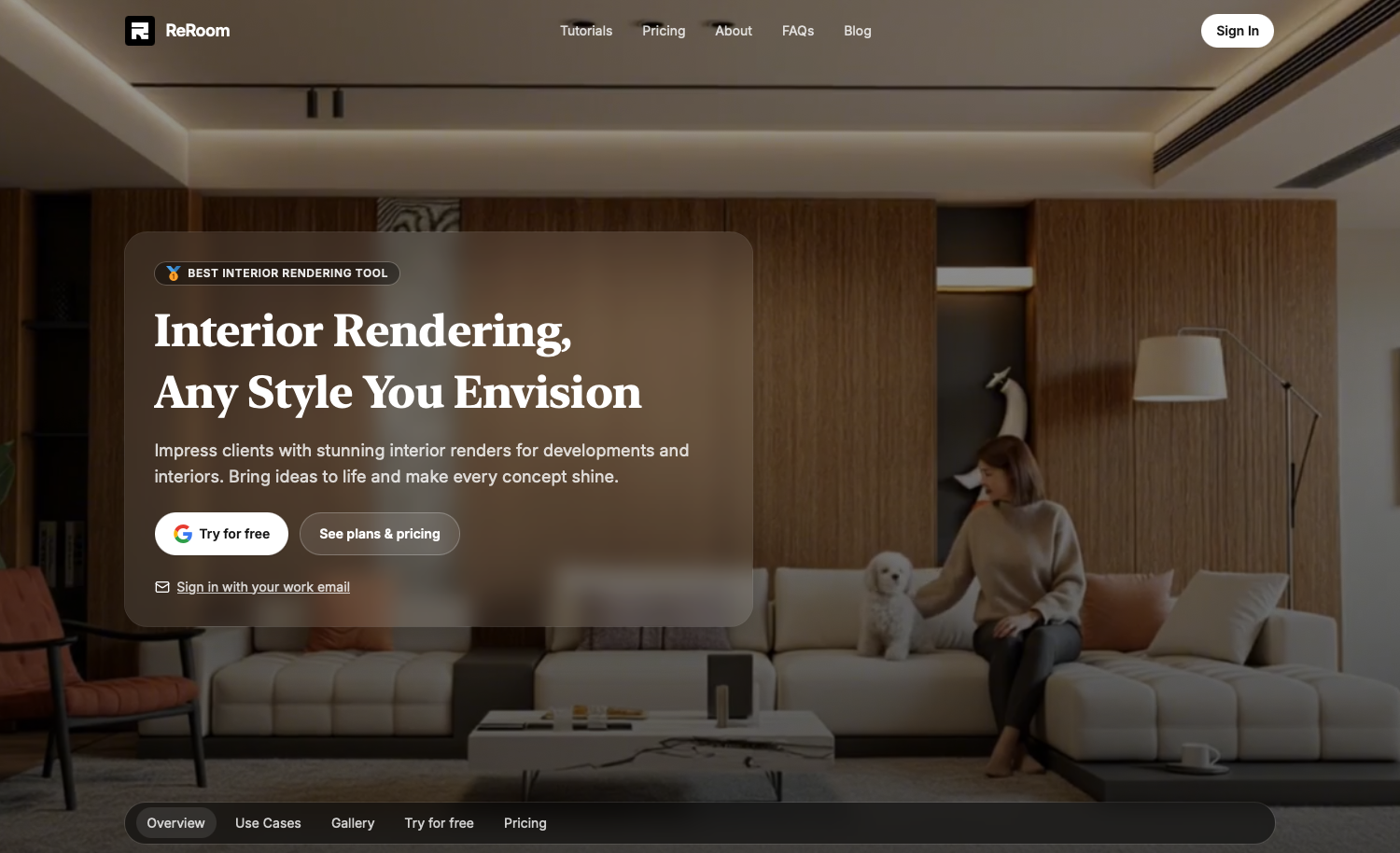
Może to być model 3D wnętrza, render projektowy lub istniejąca wizualizacja z oferty. Przed przesłaniem upewnij się, czy układ pomieszczenia, kąt kamery, rozmieszczenie mebli, otwory w ścianach oraz kierunek padania światła są wyraźne.
Jeśli oryginalny obraz jest zbyt surowy lub meble są trudne do odczytania, AI może zreinterpretować przestrzeń w sposób bardziej inwazyjny. W przypadku kontrolowanych edycji wyraźny obraz bazowy zapewnia zazwyczaj stabilniejsze rezultaty.
Krok 2 — Przejdź do strony głównej i wybierz Nano Banana
Po zalogowaniu przejdź do strony głównej ReRoom i wybierz Nano Banana.
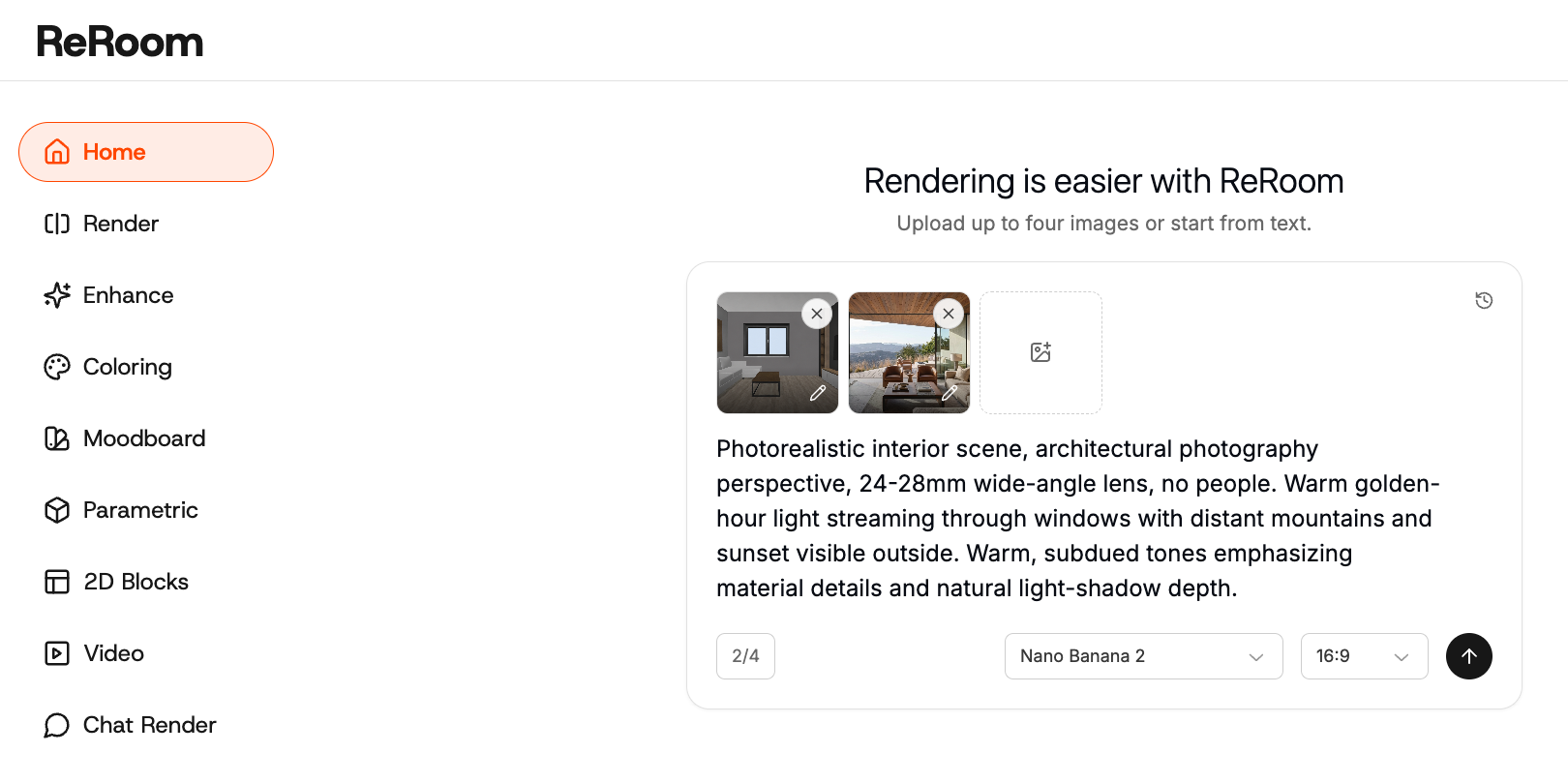
Użyj przesłanego obrazu jako głównej referencji. Kluczem jest określenie, czy zadanie polega na pełnej transformacji obrazu, czy na edycji lokalnej.
Na przykład przekształcenie modelu 3D w realistyczną scenę wnętrza to szersza transformacja. Z kolei wymiana samej sofy, zmiana koloru samej tkaniny lub wstawienie pojedynczego mebla wymaga znacznie bardziej rygorystycznego promptu.
Krok 3 — Przekształć model 3D w realistyczny render wnętrza
Pierwszym scenariuszem jest przekształcenie modelu 3D wnętrza w fotorealistyczny obraz pomieszczenia.
W tym zadaniu prompt powinien zachować oryginalny układ, rozmieszczenie mebli, otwory, kąt kamery i proporcje, dodając jednocześnie realistyczne materiały, naturalne światło i fotograficzną atmosferę.
Photorealistic interior scene, architectural photography perspective, 24-28mm wide-angle lens, no people. Warm golden-hour light streaming through windows with distant mountains and sunset visible outside. Warm, subdued tones emphasizing material details and natural light-shadow depth.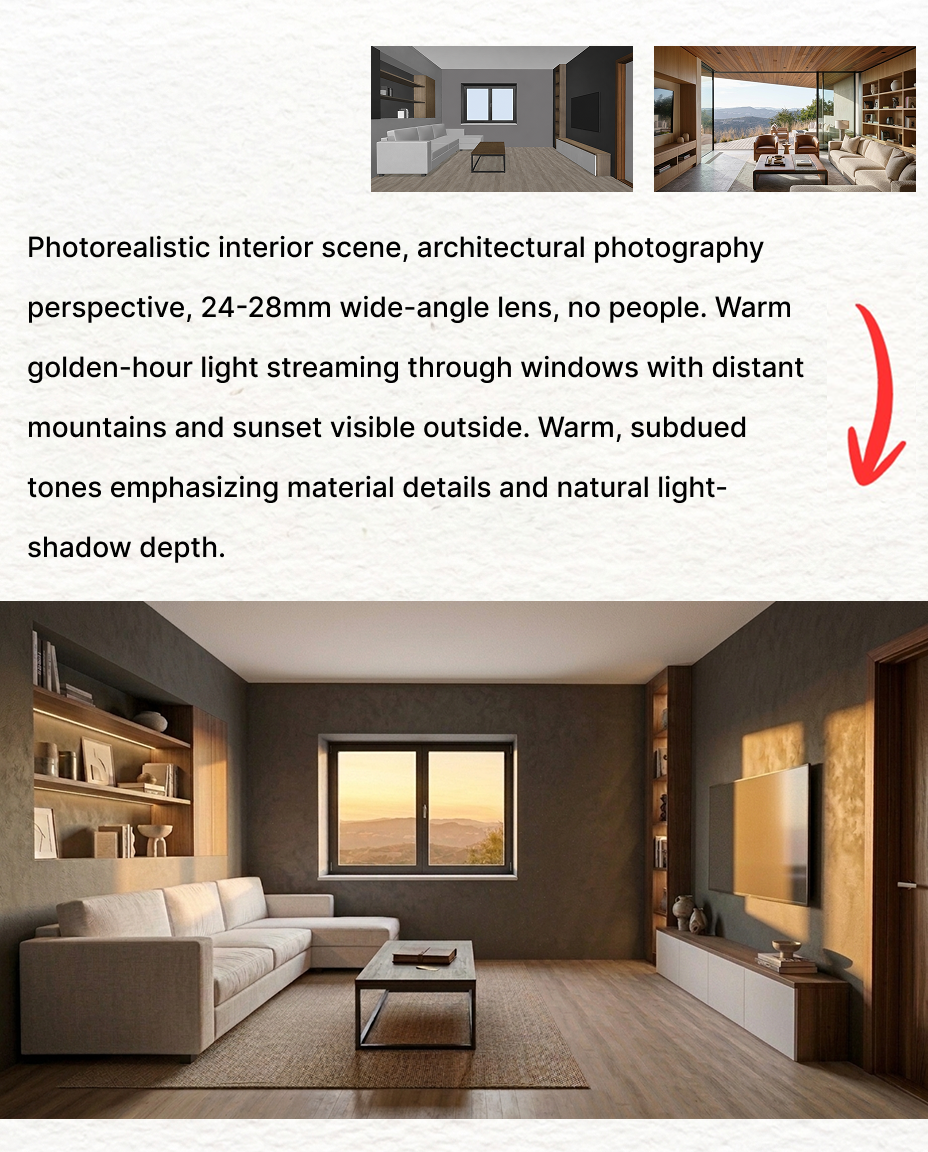 Rysunek 02. Konwersja modelu 3D wnętrza w realistyczną scenę o zmierzchu
Jednym z problemów, na które natrafiliśmy, jest to, że jeśli prompt zaczyna się od słów takich jak luxury, cinematic czy dramatic lighting, model może zbyt mocno przeprojektować pomieszczenie.
Dlatego zaczynamy od preserve the original layout, a następnie dodajemy photorealistic interior photograph oraz dusk natural light. Informuje to sztuczną inteligencję, że zadaniem jest transformacja wizualna, a nie zmiana projektu.
Krok 4 — Wymień tylko jeden mebel
Drugim scenariuszem jest wymiana mebla.
Przykładowo, jeśli chcemy zachować całe pomieszczenie bez zmian, a jedynie wymienić sofę na model w innym stylu i z innego materiału, prompt musi precyzyjnie ograniczyć obszar edycji.
Replace only the sofa with the style, material, color, and fabric texture shown in Image 2. All other elements, furnishings, and decor remain unchanged. Maintain the original camera angle, composition, lighting direction, and overall color tone.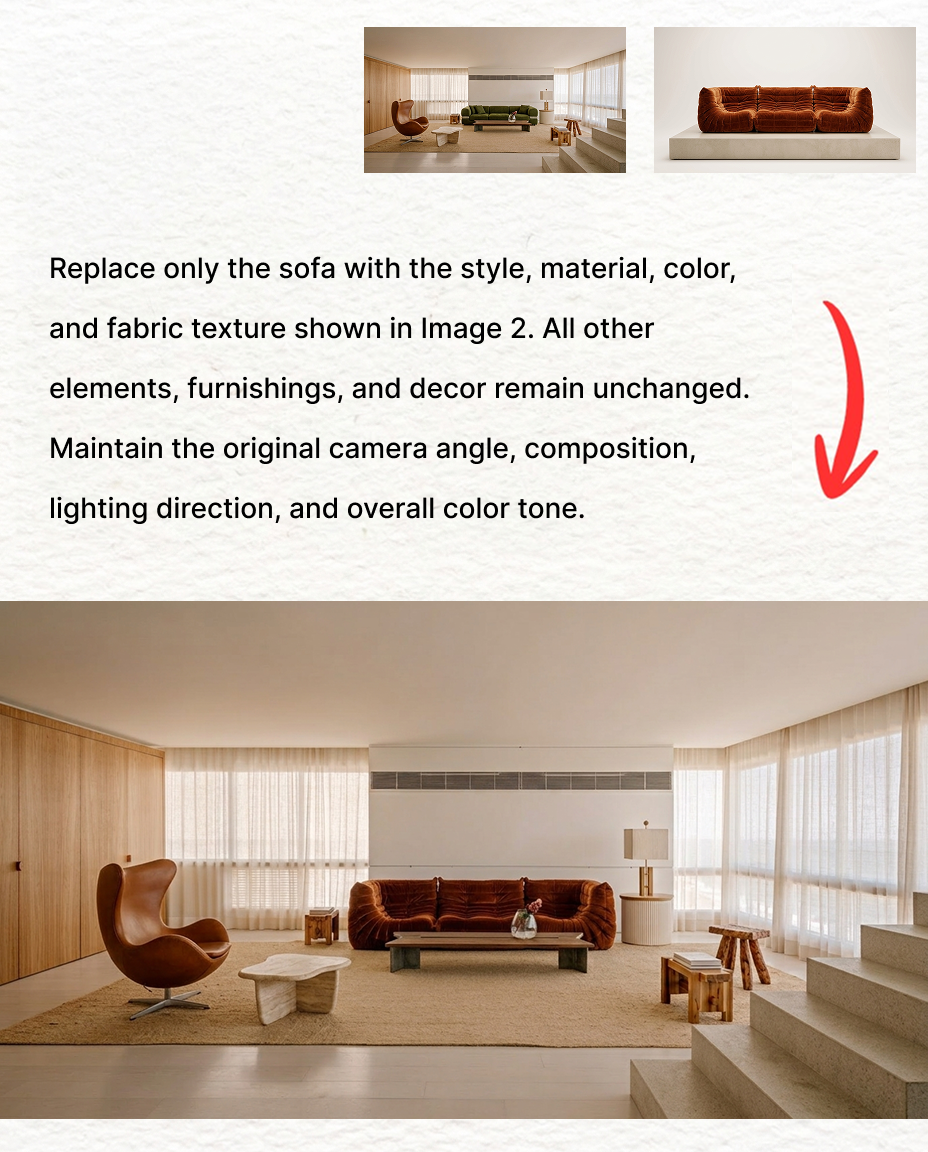 Rysunek 03. Zachowanie pomieszczenia bez zmian przy jednoczesnej zmianie jedynie stylu i materiału sofy
Najważniejszym sformułowaniem jest tutaj replace only. Pomaga ono zmniejszyć prawdopodobieństwo, że model zmieni również dywan, wykończenie ścian, oświetlenie czy inne meble.
Jeśli w prompcie znajdzie się jedynie polecenie change the sofa, model może zreinterpretować styl całego salonu. Na potrzeby porównań dla klienta tego typu kontrolowana edycja jest przydatna do testowania różnych proporcji sofy, kolorów, stylów nóżek czy rodzajów tkanin.
Krok 5 — Zmień materiał bez modyfikacji obiektu
Trzecim scenariuszem jest zmiana materiału.
Różni się to od wymiany mebla. Sam obiekt powinien pozostać bez zmian. Modyfikacji ulega jedynie materiał powierzchni, kolor lub faktura.
Modify only the sofa within the red-marked area, replacing its material with deep green velvet featuring soft sheen and fine texture. All other elements, materials, tones, lighting, and overall atmosphere remain unchanged.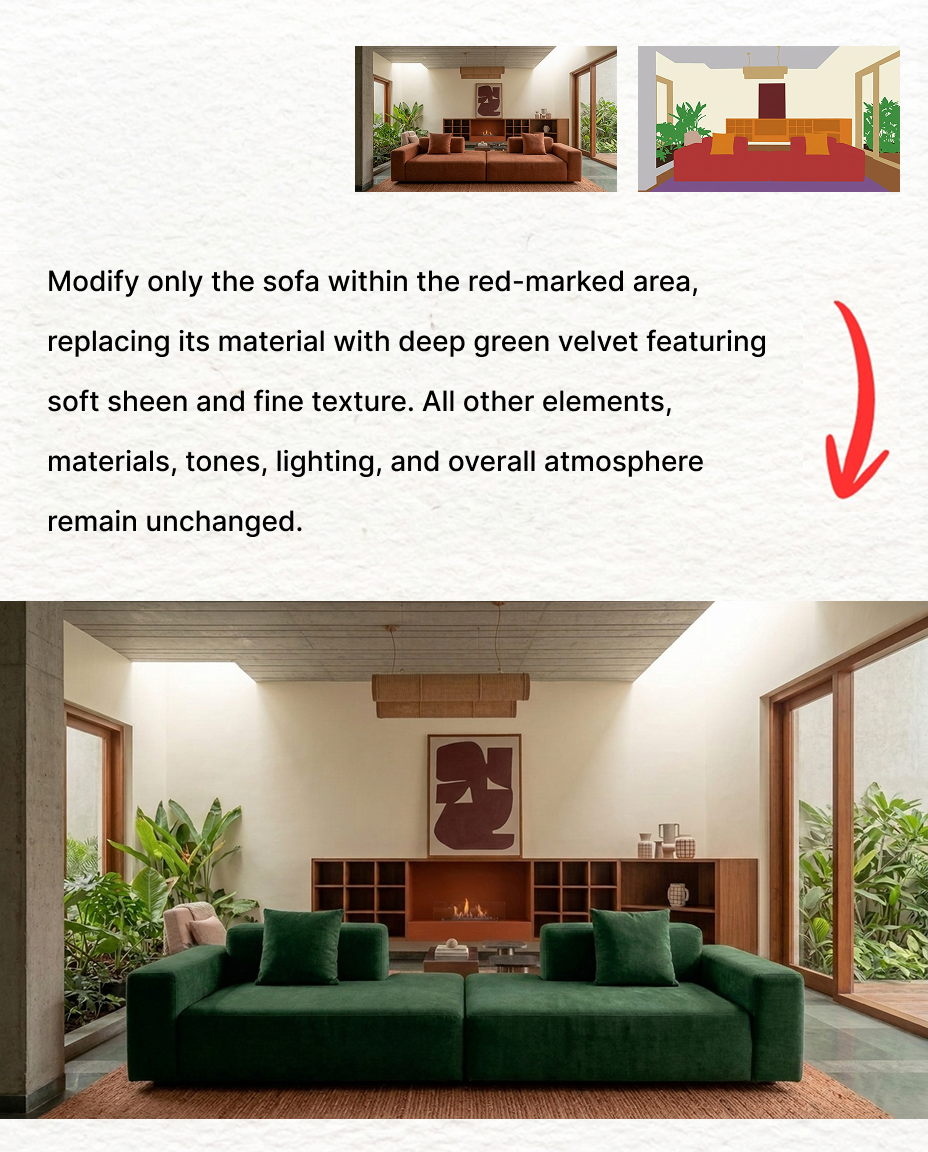 Rysunek 04. Zmiana jedynie materiału i koloru sofy przy zachowaniu pozostałej części sceny bez zmian
Częstym problemem jest to, że model może zinterpretować „zmianę materiału” jako „zmianę stylu”. Na przykład przy zamianie sofy tapicerowanej tkaniną na skórzaną kształt mebla może również ulec zmianie.
Aby ograniczyć ten problem, stosujemy instrukcje takie jak keep the exact same sofa shape, size, position.
W projektowaniu wnętrz ten workflow jest przydatny do testowania tkanin, skóry, fornirów drewnianych, kamienia, metalu, farb ściennych czy opcji tapicerki bez konieczności odtwarzania całego obrazu od nowa.
Krok 6 — Wstaw mebel do istniejącej sceny wnętrza
Czwartym scenariuszem jest wstawienie mebla.
W tym procesie zazwyczaj dostarczamy obraz referencyjny mebla i określamy, w którym miejscu powinien zostać umieszczony w scenie wnętrza. Wyzwaniem nie jest proste wklejenie obiektu do obrazu. Mebel musi pasować pod względem perspektywy, skali, oświetlenia, cieni, odbić oraz kontaktu z podłogą.
Place the provided furniture only in the designated area; all other parts remain completely unchanged. Maintain original lighting, shadows, perspective, proportions, and camera angle. Inserted furniture must blend naturally into the scene with correct grounding, lighting, and scale.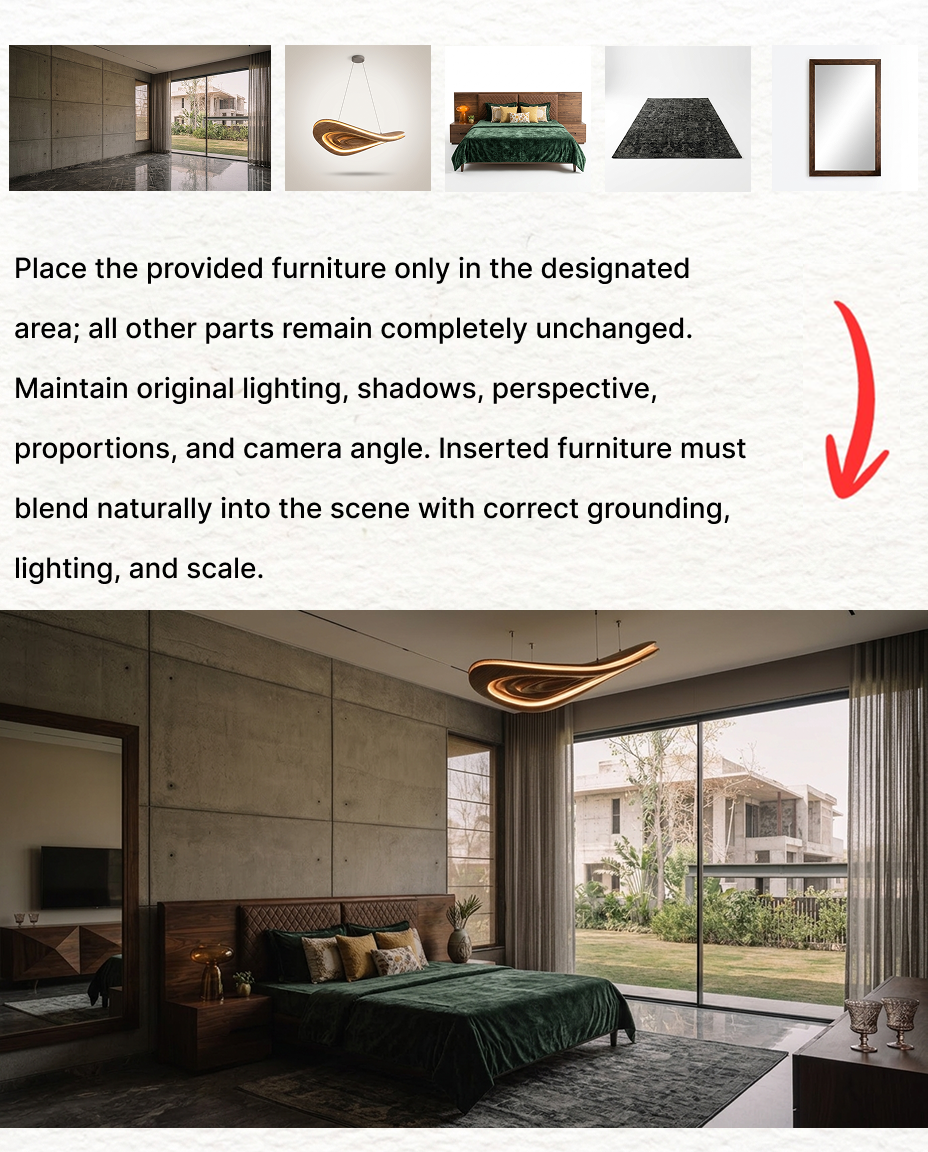
Rysunek 05. Umieszczenie dostarczonego mebla w zaznaczonym obszarze z dopasowaniem światła, skali i perspektywy
Szczególny nacisk kładziemy na contact with the floor, ponieważ mebel, który nie styka się poprawnie z posadzką, sprawia wrażenie unoszącego się w powietrzu.
Kierunek oświetlenia i cienie są równie istotne. Bez nich wstawiony mebel może wyglądać jak doklejony element, a nie integralna część pomieszczenia.
Ten workflow dobrze sprawdza się przy stylizacji mebli, propozycjach tekstyliów do wnętrz, lokowaniu produktów oraz dyskusjach z klientem nad doborem wyposażenia.
Co zmienia ten workflow
Ten workflow pomaga projektantom wykorzystywać prompty tekstowe do wykonywania typowych modyfikacji w projektach wnętrz: transformacji modeli 3D w realistyczne obrazy, wymiany mebli, zmiany materiałów oraz wstawiania nowych elementów wyposażenia.
Nano Banana wciąż wymaga ręcznej weryfikacji kąta kamery, proporcji obiektów, kontaktu z posadzką, spójności materiałów oraz tego, czy nietknięte obszary nie zostały przypadkowo zmodyfikowane. W propozycjach dla klientów lub komercyjnych wizualizacjach wnętrz nawet drobne błędy w skali mebli lub materiałach mogą rzucać się w oczy.
Jednak na wczesnym etapie opracowywania koncepcji ten workflow pozwala projektantom testować wiele wariantów wnętrza bez konieczności ciągłego uruchamiania Photoshopa czy ponownego renderowania całej sceny 3D. Przekształca czasochłonny proces edycji w bardziej kontrolowany i powtarzalny workflow oparty na promptach.
Powiązane wpisy

Jak tworzyć plansze doboru roślinności za pomocą AI
Plansza doboru roślinności to coś więcej niż kolaż roślin. Przekłada ona klimat, zużycie wody i atmosferę na czytelny kierunek koncepcji projektowej.
Willy·24 lip 2026
Jak przekształcić statyczne renderingi w spacery wideo z AI
Statyczny rendering może stać się czymś więcej niż pojedynczym obrazem. Dzięki odpowiedniemu promptowi wideo może przekształcić się w immersyjny spacer przestrzenny.
Willy·21 lip 2026
Jak kierować projektowaniem z AI za pomocą adnotacji
Czasami rysowanie bezpośrednio na obrazie jest dokładniejsze niż pisanie dłuższego promptu.
Willy·16 lip 2026