Jak przekształcić statyczne renderingi w spacery wideo z AI
Dowiedz się, jak za pomocą ReRoom Wideo przekształcić statyczny rendering architektoniczny w kinowy spacer wideo z ruchem kamery, postaciami ludzi i atmosferą.


Dlaczego warto przekształcić statyczny rendering w wideo?
W prezentacjach projektów architektonicznych i wnętrzarskich statyczne renderingi wciąż stanowią jeden z najpopularniejszych sposobów komunikacji koncepcji. Pozwalają wyraźnie pokazać materiały, oświetlenie, kompozycję i atmosferę, mają jednak jedno ograniczenie: odbiorcy mogą oglądać scenę tylko z jednego punktu widzenia.
W tym poradniku wykorzystamy ReRoom Wideo, aby przekształcić gotowy statyczny rendering w bardziej kinowy spacer wideo. Celem nie jest zastąpienie pełnego procesu produkcji animacji, lecz pomoc projektantom w szybkim tworzeniu narracji przestrzennej na potrzeby wczesnych etapów ofertowania, mediów społecznościowych, stron internetowych i prezentacji dla klientów.
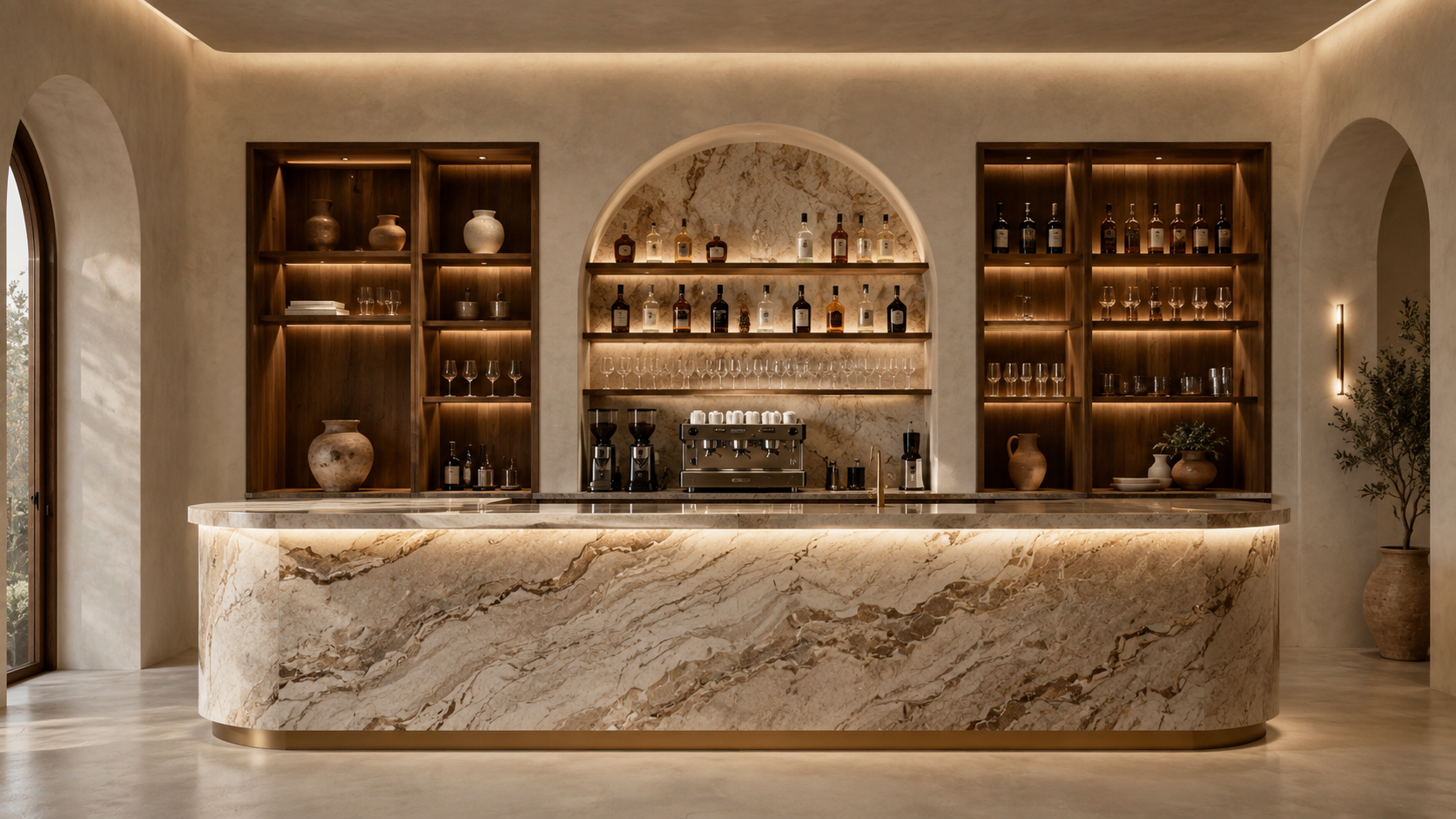 Ilustracja 01. Rozpoczęcie od dopracowanego statycznego renderingu jako pierwszej klatki wideo
Z naszych testów wynika, że kluczem do generowania wideo nie jest po prostu wpisanie „make it move”. Przydatny prompt wideo musi kontrolować ruch kamery, ruch postaci, zachowanie światła oraz stabilność sceny. Jeśli którykolwiek z tych elementów jest zbyt nieprecyzyjny, rezultat może okazać się niestabilny, wykazując nienaturalne pływanie kamery lub losowe zniekształcenia geometrii.
Krok 1 — Zaloguj się i przygotuj statyczny rendering
Najpierw zaloguj się do ReRoom i przygotuj statyczny rendering, który chcesz zanimować.
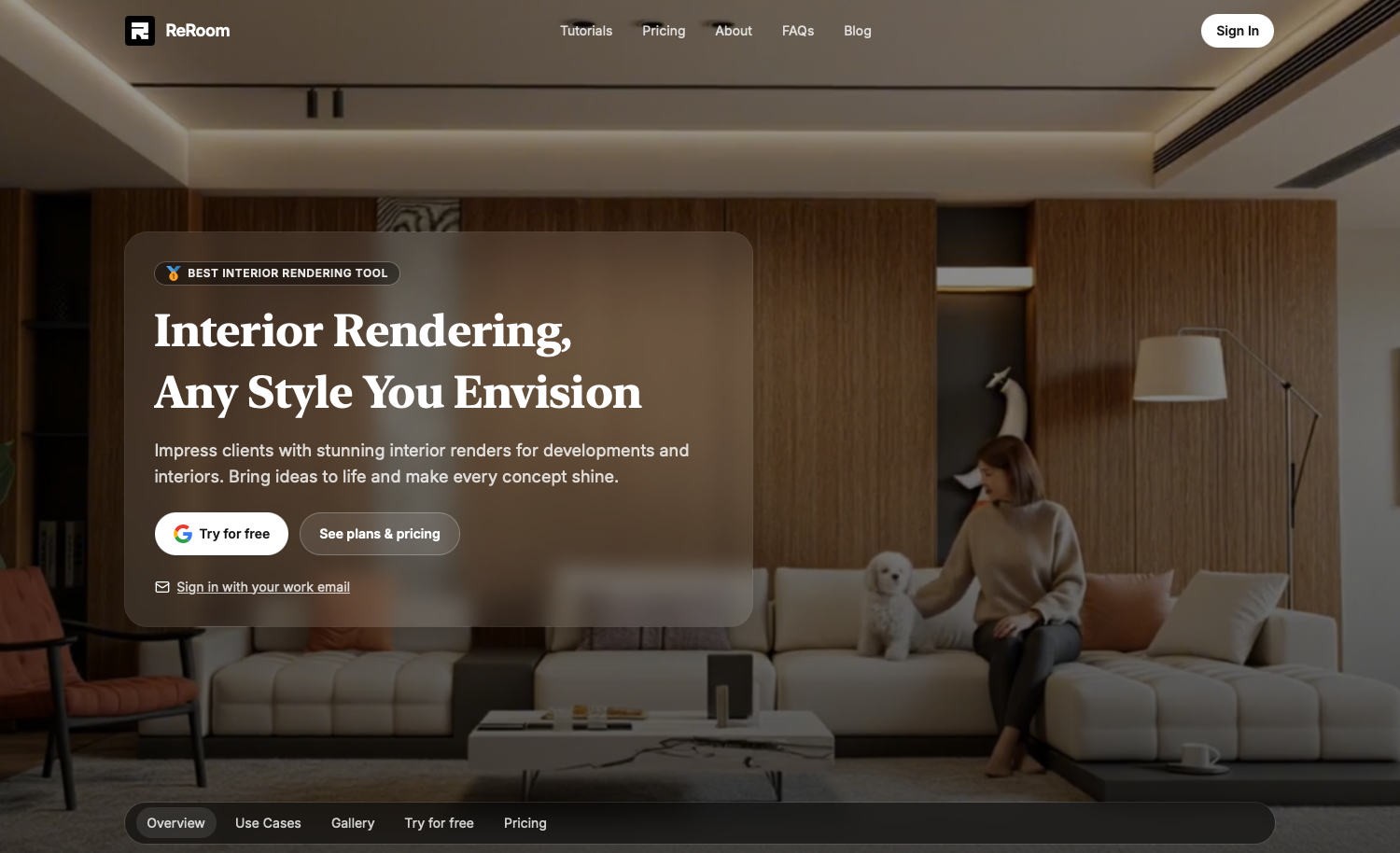
Obraz wejściowy powinien charakteryzować się już czytelną kompozycją, stabilnymi materiałami, wyraźnymi granicami przestrzennymi oraz silnym punktem skupienia wzroku. Dobry statyczny rendering sprawdza się zazwyczaj lepiej niż szkicowa grafika koncepcyjna, ponieważ sztuczna inteligencja ma wówczas bardziej stabilny punkt wyjścia.
Przed przejściem do generowania wideo sprawdź, czy oryginalny obraz nie zawiera potencjalnych problemów. Jeśli perspektywa jest niejasna, skala postaci ludzkich jest już zaburzona lub pierwszy plan zawiera zbyt wiele skomplikowanych obiektów, wideo może generować bardziej widoczne artefakty.
Zależność jest prosta: im bardziej kompletny jest obraz początkowy, tym bardziej stabilne może być wideo. Z kolei im bardziej skomplikowany jest obraz, tym więcej szczegółów AI musi zachować w ruchu.
Krok 2 — Otwórz Wideo i prześlij obraz
Po zalogowaniu otwórz moduł Wideo w ReRoom i prześlij swój statyczny rendering.
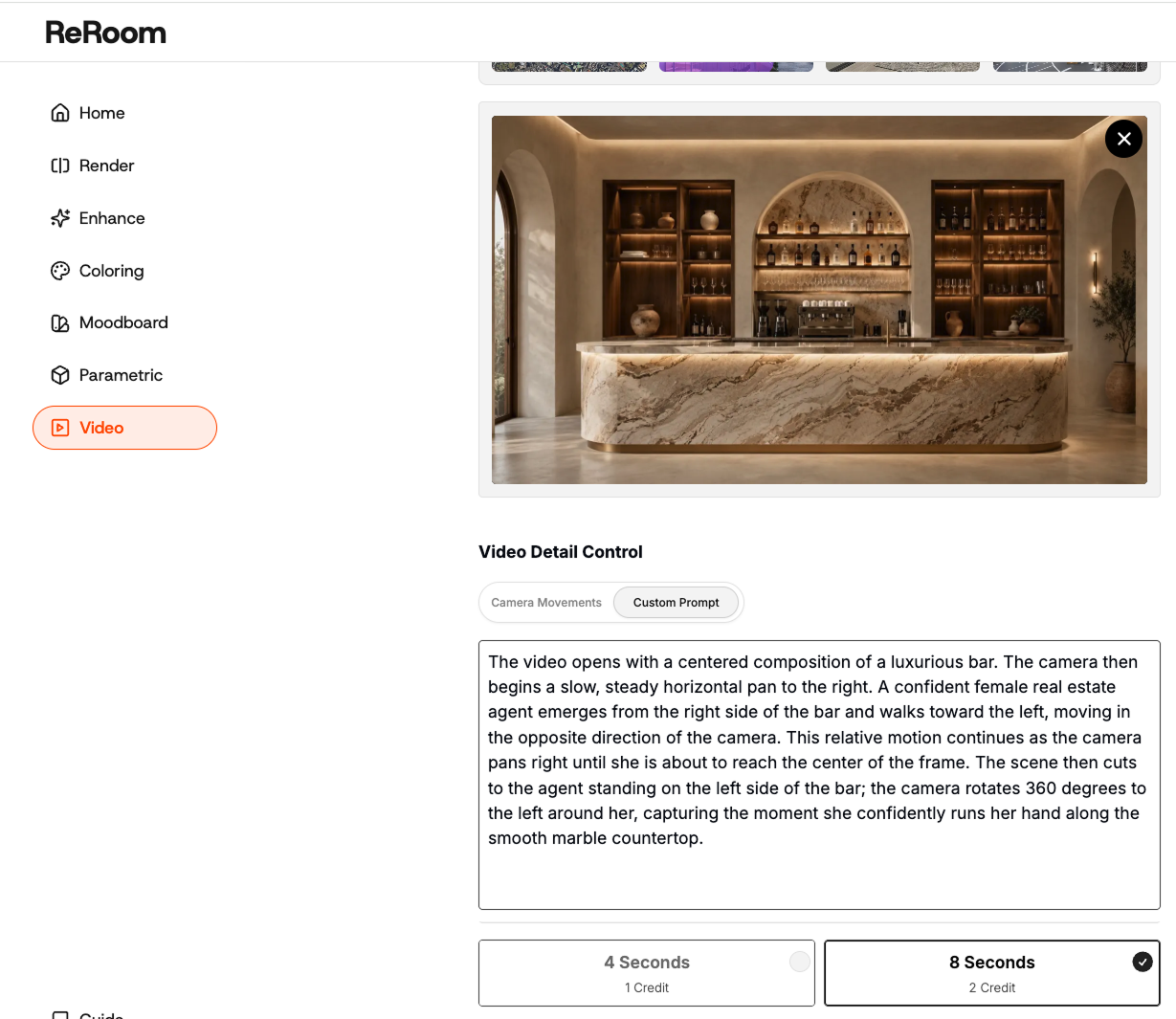
Użyj renderingu jako klatki początkowej. Obraz ten staje się wizualnym punktem odniesienia dla AI, dlatego prompt powinien skupiać się na tym, jak porusza się kamera, co powinno pozostać stabilne i jaki nastrój powinno budować wideo.
Na tym etapie unikaj wprowadzania zbyt wielu niepowiązanych zmian projektowych. Jeśli prompt zażąda jednocześnie nowego układu, nowych materiałów, nowego oświetlenia, nowych postaci i dynamicznego ruchu kamery, wideo może stać się niestabilne.
Głównym celem jest sprawienie, aby scena poruszała się naturalnie przy jednoczesnym zachowaniu oryginalnej architektury.
Krok 3 — Napisz prompt opisujący ruch kamery
Najważniejszą częścią promptu wideo jest ruch kamery.
Zamiast wpisywać tylko cinematic video, zazwyczaj opisujemy ruch bardziej precyzyjnie: tracking shot, slow pan, gentle push-in lub 360-degree rotation. Terminy te pomagają ReRoom zrozumieć, jak wirtualna kamera powinna przemieszczać się po scenie.
slow cinematic tracking shot, camera gently moves forward through the interior space, stable perspective, preserve the original architecture, realistic lighting and material reflectionsW przypadku ujęć budynków z zewnątrz powolne panoramowanie w poziomie (slow horizontal pan) często sprawdza się lepiej niż gwałtowne przybliżanie. Pozwala ono odbiorcom wyraźniej odczytać fasadę, wejście, zieleń i kontekst ulicy.
slow horizontal camera pan across the building facade, cinematic architectural walkthrough, preserve facade geometry, natural daylight, realistic street atmosphereJednym z problemów, na które natrafiliśmy, jest to, że słowa sugerujące gwałtowny ruch mogą prowadzić do niestabilnych rezultatów. Sformułowania takie jak fast rotation, dramatic zoom czy dynamic camera movement mogą brzmieć kinowo, ale potrafią powodować rozciąganie przestrzeni lub zniekształcenia geometrii w scenach architektonicznych.
Aby uzyskać bardziej stabilne wideo, zazwyczaj wybieramy opisy kamery wskazujące na powolny, jednostajny i łagodny ruch.
Krok 4 — Dodaj postacie i ruch tam, gdzie to konieczne
Gdy ruch kamery jest już stabilny, możemy dodać ruch ludzi.
Postacie ludzi nie zawsze są niezbędne, ale okazują się przydatne we wnętrzach, przestrzeniach komercyjnych, holach wejściowych, restauracjach i obiektach hotelowych. Pomagają one oddać skalę i rytm oraz wyraźniej pokazać codzienne użytkowanie przestrzeni.
a confident person slowly walks through the space, natural body movement, realistic scale, do not block the main architectural features, warm ambient lightingWażne jest, aby postacie stanowiły dopełnienie przestrzeni, a nie stawały się głównym tematem wideo. Często dodajemy sformułowanie do not block the main architectural features, aby sylwetka nie zasłaniała kluczowych elementów projektu, takich jak schody, lady, ściany wykończone materiałem, wejścia czy detale elewacji.
W przypadku scen, które nie wymagają obecności ludzi, prompt może skupiać się wyłącznie na ruchu kamery, oświetleniu i odbiciach na materiałach. Daje to często lepsze efekty przy minimalistycznej architekturze lub kadrach wnętrzarskich o charakterze produktowym.
Krok 5 — Kontroluj atmosferę, oświetlenie i odbicia
Atmosferę można również kontrolować za pomocą promptu wideo.
Przykładowo, jeśli scena zawiera marmur, metal, szkło lub polerowane drewno, prompt może opisywać, jak powierzchnie te powinny reagować na światło podczas ruchu kamery. Pomaga to nadać nagraniu charakter filmowych ujęć architektury zamiast prostej animacji obrazu.
soft dusk atmosphere, warm interior glow, subtle marble countertop reflections, gentle depth of field, realistic cinematic lightingWażne jest jednak, aby nie przesadzić z atmosferą. Zbyt intensywna poświata (glow), zamglenie (haze) czy przesadna głębia ostrości (depth of field) mogą ukryć detale architektoniczne lub sprawić, że wideo wyda się sztuczne.
W przypadku scen architektonicznych zazwyczaj zachowujemy subtelną atmosferę i pozwalamy, aby to ruch kamery odkrywał przestrzeń.
Krok 6 — Przytnij i przygotuj ostateczny format wideo
Po wygenerowaniu wideo ostatnim krokiem jest zazwyczaj kadrowanie i formatowanie w postprodukcji.
Różne platformy wymagają różnych proporcji obrazu. Wideo w sekcji hero na stronie internetowej może wymagać formatu panoramicznego, Instagram Reels lub TikTok – kadrowania pionowego, podczas gdy posty na LinkedIn czy slajdy prezentacji często najlepiej wyglądają w proporcjach 16:9.
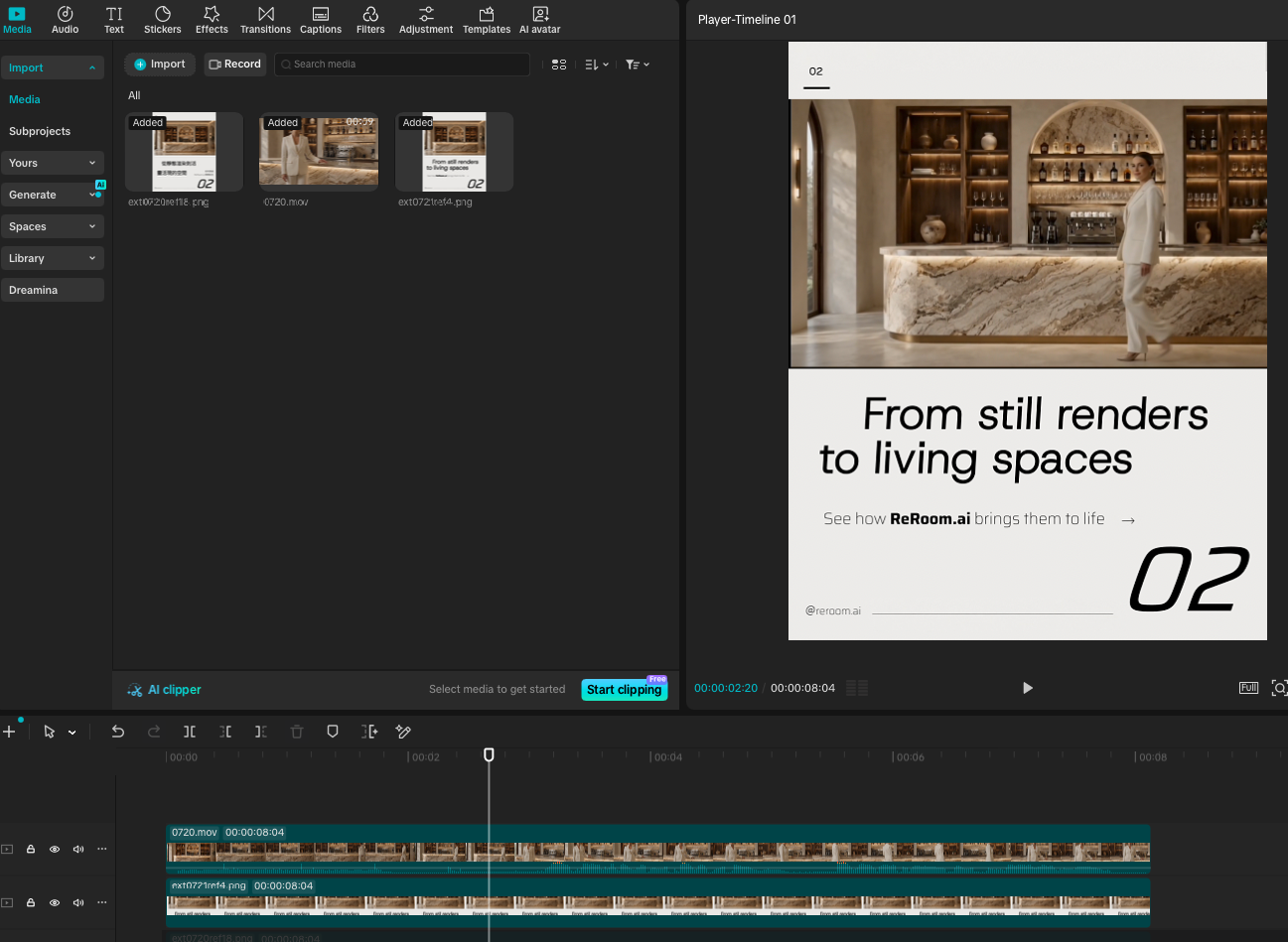 Ilustracja 03. Kadrowanie wygenerowanego wideo do różnych formatów publikacji
Zazwyczaj zachowujemy najpierw oryginalne wygenerowane wideo, a następnie przycinamy je do poszczególnych zastosowań. Zapobiega to przedwczesnemu odcięciu głównej bryły budynku, mebli czy kluczowych punktów przestrzeni.
Podczas tej końcowej weryfikacji zwracamy uwagę na kilka typowych problemów: zniekształcone sylwetki ludzi, nagłe uskoki kamery, migotanie odbić, pływające krawędzie ścian czy niestabilną geometrię mebli. Jeśli problem dotyczy kluczowych elementów sceny, wracamy do początku i upraszczamy prompt, zamiast próbować naprawić wszystko za pomocą kadrowania.
Co zmienia ten proces roboczy
Ten proces roboczy przekształca statyczny rendering w bardziej immersyjny spacer wideo. Jest przydatny jako wprowadzenie do ofert, w materiałach wideo do mediów społecznościowych, prezentacjach na stronach internetowych, ofertach nieruchomości oraz przy testowaniu nastroju sceny.
Nie traktujemy wideo AI jako efektu wizualnego. Traktujemy je jako sposób na nadanie statycznej przestrzeni poczucia upływu czasu.
ReRoom nadal wymaga ręcznej weryfikacji pod kątem stabilności kamery, spójności geometrii, skali człowieka oraz migotania materiałów. W scenach architektonicznych i wnętrzarskich nawet niewielkie zmiany w ramach okiennych, liniach ścian czy proporcjach mebli mogą stać się zauważalne, gdy obraz wprawiony zostanie w ruch.
Jednak na wczesnych etapach ofertowania proces ten pozwala projektantom szybko przekształcić pojedynczy obraz w przestrzenne doświadczenie. Dobry prompt robi coś więcej niż tylko animuje klatkę. Wykorzystuje ruch kamery, obecność ludzi, oświetlenie i zachowanie materiałów, aby przestrzeń stała się łatwiejsza do odczucia, zrozumienia i zaprezentowania.
Powiązane wpisy

Jak edytować wizualizacje wnętrz za pomocą Nano Banana
Edycja wnętrz z wykorzystaniem AI to nie tylko poprawianie wyglądu obrazu. Chodzi przede wszystkim o kontrolowanie tego, co ulega zmianie, a co pozostaje nienaruszone.
Willy·30 lip 2026
Jak tworzyć plansze doboru roślinności za pomocą AI
Plansza doboru roślinności to coś więcej niż kolaż roślin. Przekłada ona klimat, zużycie wody i atmosferę na czytelny kierunek koncepcji projektowej.
Willy·24 lip 2026
Jak kierować projektowaniem z AI za pomocą adnotacji
Czasami rysowanie bezpośrednio na obrazie jest dokładniejsze niż pisanie dłuższego promptu.
Willy·16 lip 2026