Jak kierować projektowaniem z AI za pomocą adnotacji
Dowiedz się, jak używać adnotacji i promptów w ReRoom, aby wpływać na efekty projektowania z AI, uzyskując precyzyjniejszą kontrolę nad materiałami, oświetleniem, punktami widzenia i atmosferą.

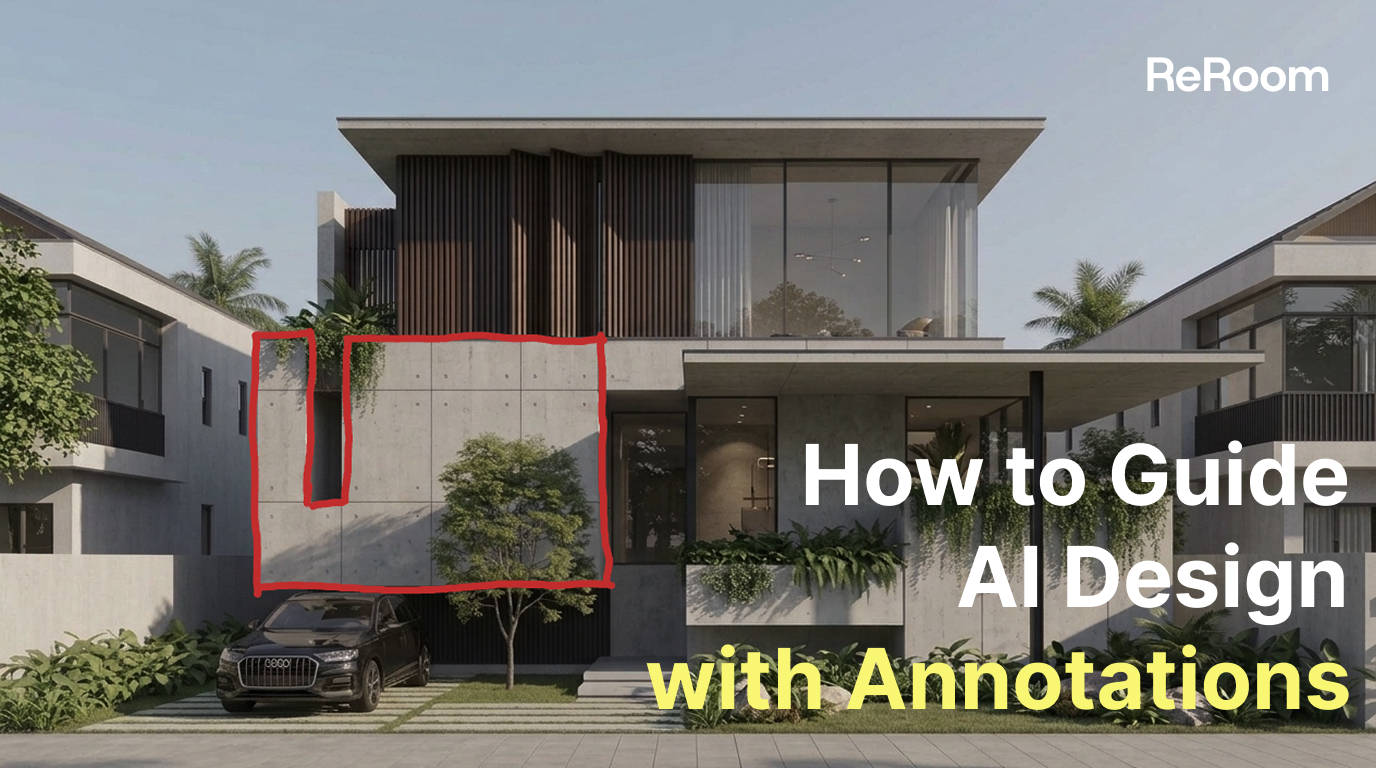
Dlaczego warto stosować adnotacje w projektowaniu z AI?
W procesach renderowania architektonicznego z wykorzystaniem AI często napotykamy ten sam problem: pisanie dłuższego promptu nie zawsze sprawia, że wynik staje się dokładniejszy. Jest to szczególnie widoczne, gdy chcemy jedynie zmienić materiał w określonym obszarze, kontrolować kierunek światła lub zachować konkretny kąt widzenia kamery.
W tym poradniku użyjemy ReRoom, aby przekazać zamysł projektowy za pomocą adnotacji. Zamiast polegać wyłącznie na tekście, połączymy oznaczenia wizualne na obrazie z krótkimi promptami, dzięki czemu AI będzie mogła lepiej zrozumieć, co powinno ulec zmianie, a co pozostać bez zmian.
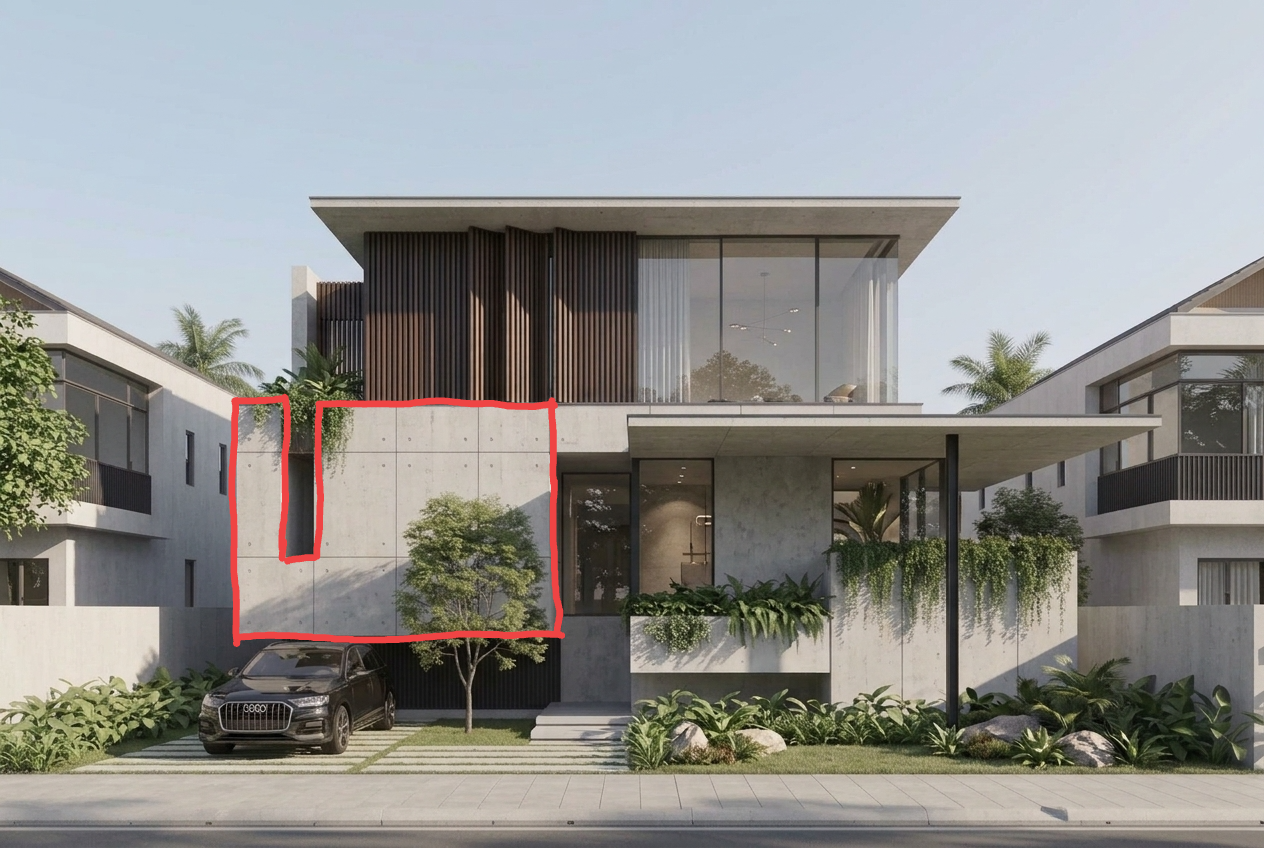 Rysunek 01. Wykorzystanie adnotacji, aby pomóc AI zrozumieć edytowalne obszary i zamysł projektowy
Główną zaletą adnotacji jest to, że przekształcają abstrakcyjne instrukcje w widoczne obszary i kierunki. Kiedy AI rozumie, że czerwony obrys oznacza obszar wymiany materiału, strzałka wskazuje kierunek światła słonecznego, a czerwona strzałka pożądany kierunek patrzenia, kontrola nad końcowym rezultatem staje się znacznie prostsza.
Krok 1 — Zaloguj się i przygotuj swój obraz
Najpierw zaloguj się do ReRoom i przygotuj obraz, który chcesz edytować.
Obraz ten może być modelem bryłowym (clay model), zrzutem ekranu ze SketchUpa, renderingiem architektonicznym lub grafiką koncepcyjną z wczesnego etapu prac. Przed przesłaniem upewnij się, że główna geometria, perspektywa i elementy projektu są wystarczająco czytelne dla AI.
Jeśli obraz wejściowy jest zbyt zaszumiony, mocno przycięty lub nieostry, adnotacje mogą nadal pomóc, ale AI może mieć większe trudności ze zrozumieniem pierwotnego projektu.
Na tym etapie celem nie jest jeszcze pisanie skomplikowanego promptu. Najpierw musimy przygotować czysty obraz bazowy, na którym adnotacje będą mogły wyraźnie wskazywać materiały, oświetlenie lub kierunki widzenia.
Krok 2 — Przejdź do strony głównej i prześlij obraz z adnotacjami
Po zalogowaniu przejdź do strony głównej ReRoom i prześlij obraz z adnotacjami.
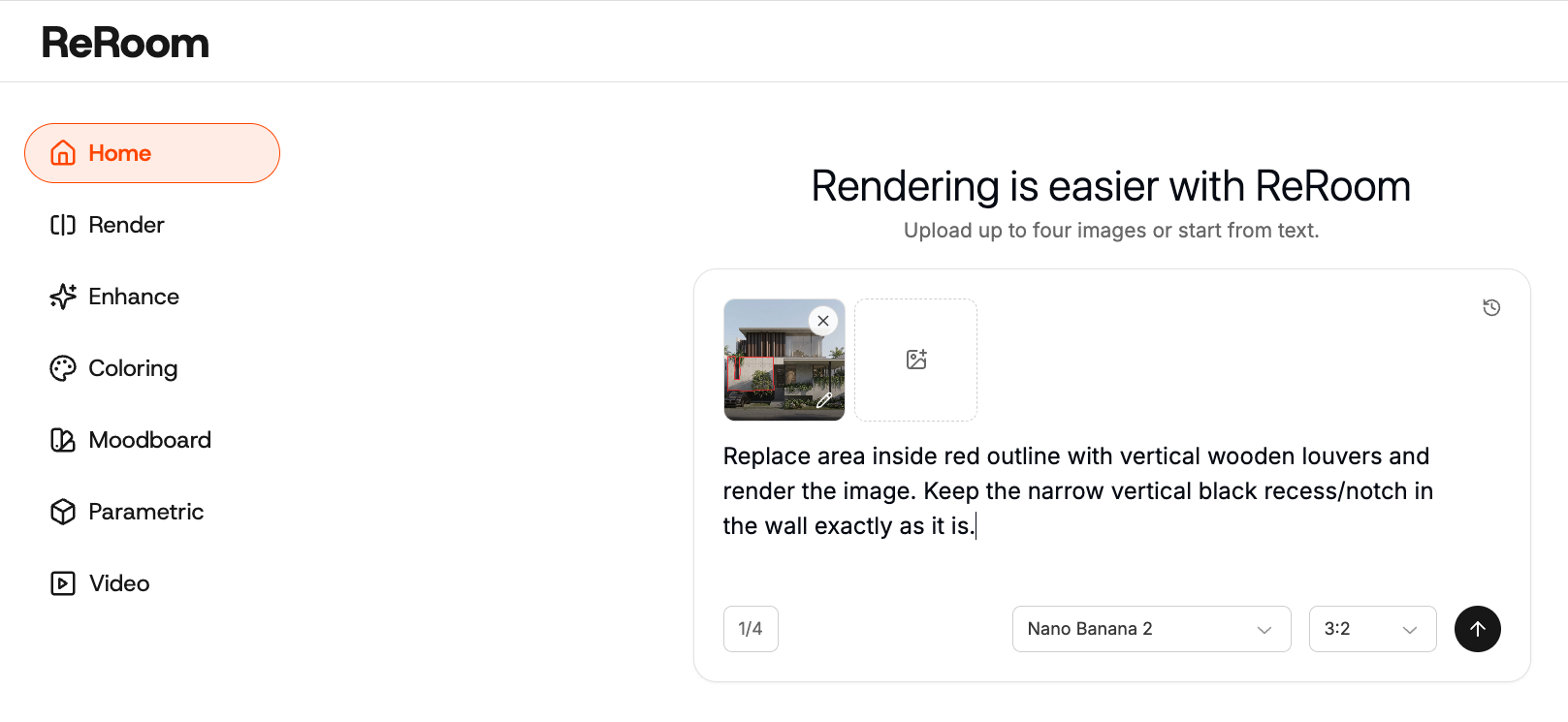
Adnotacje mogą być proste. Przykładowo, możesz użyć czerwonego obrysu, aby zaznaczyć obszar, w którym chcesz zastąpić materiał, wpisać nazwy materiałów bezpośrednio na szkicu lub narysować strzałki wskazujące kierunek światła słonecznego bądź kierunek ustawienia kamery.
Kluczowa jest czytelność. Umieszczaj adnotacje blisko obszaru docelowego, unikaj nakładających się strzałek i upewnij się, że oznaczenia są łatwe do zrozumienia.
W większości przypadków wyraźny czerwony obrys połączony z krótkim promptem sprawdza się lepiej niż długi prompt pozbawiony jakichkolwiek wskazówek wizualnych.
Krok 3 — Użyj czerwonych obrysów do kontrolowania wymiany materiałów
Jedną z najbardziej przydatnych metod adnotacji jest użycie czerwonego obrysu do dokładnego zaznaczenia obszaru, w którym materiał powinien zostać zmieniony.
Sprawdza się to doskonale w przypadku elewacji, ścian, podłóg, dachów, zabudowy meblowej czy paneli fasadowych. Jeśli prompt mówi jedynie „zmień ścianę na kamienną”, AI może nie wiedzieć, o którą ścianę chodzi. Może także przez przypadek zmodyfikować inne obszary.
Dzięki czerwonemu obrysowi edytowalny obszar staje się znacznie bardziej jednoznaczny.
Replace the area inside the red outline with vertical wooden louvers and render the image, keeping the narrow vertical black recess in the wall exactly as it is.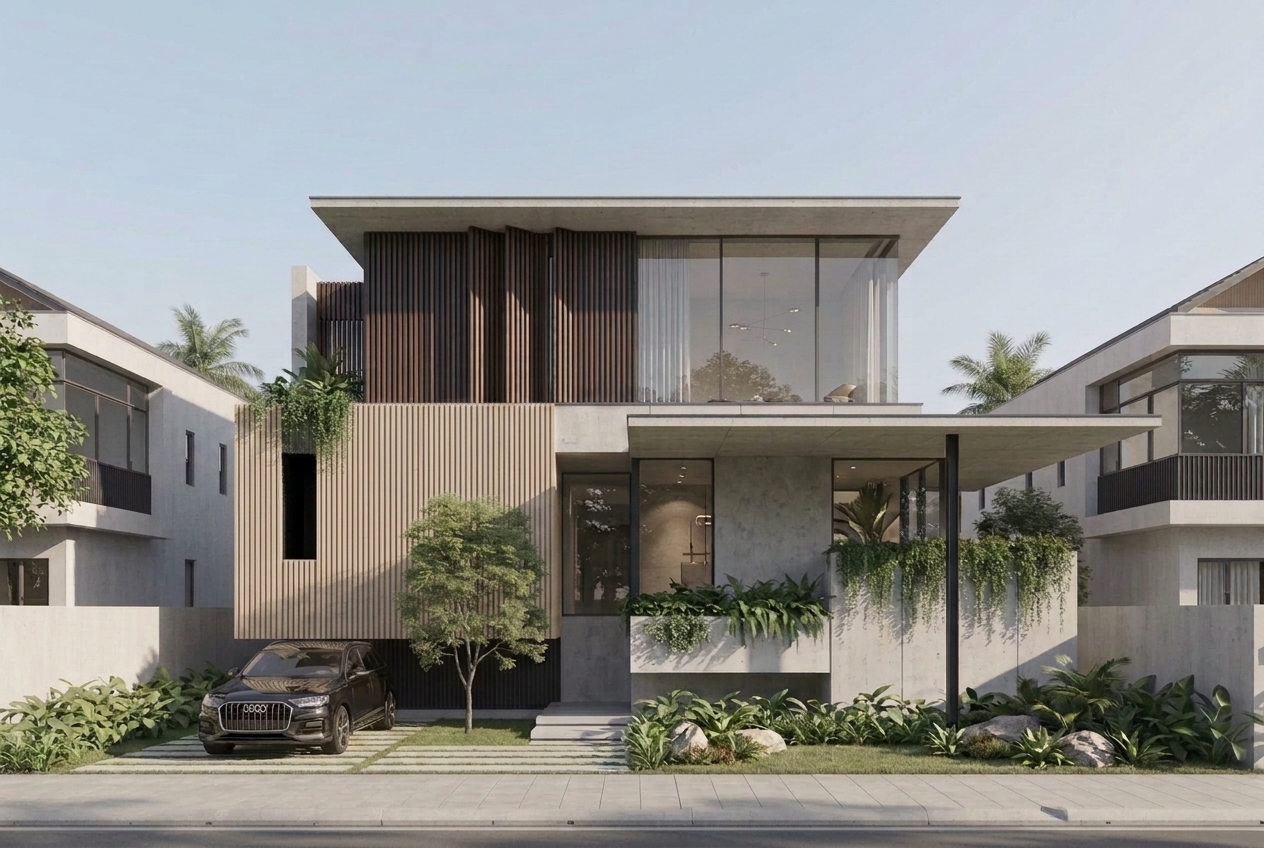 Rysunek 02. Zastosowanie czerwonego obrysu do określenia obszaru elewacji przeznaczonego do zmiany materiału
Kluczem nie jest tutaj przesadnie szczegółowe opisywanie materiału. Znacznie ważniejszą instrukcją jest wyraźne zdefiniowanie edytowalnego obszaru.
Gdy zakres docelowy jest jasny, prompt może pozostać krótszy, a model rzadziej modyfikuje te części projektu, które powinny pozostać bez zmian.
Krok 4 — Oznaczaj materiały i elementy projektu na szkicu
Kolejną przydatną metodą jest wpisywanie nazw materiałów lub etykiet elementów bezpośrednio na szkicu bądź modelu bazowym.
Na przykład możesz oznaczyć jedną ze ścian jako okładzinę drewnianą, nawierzchnię jako bruk kamienny lub podpisać krzewy w strefie zieleni. Daje to sztucznej inteligencji więcej informacji semantycznych o każdej części obrazu.
follow the material annotations in the image, render the wall as wood cladding, the ground as light stone paving, and the planting area as soft landscape, preserve the original massing and perspective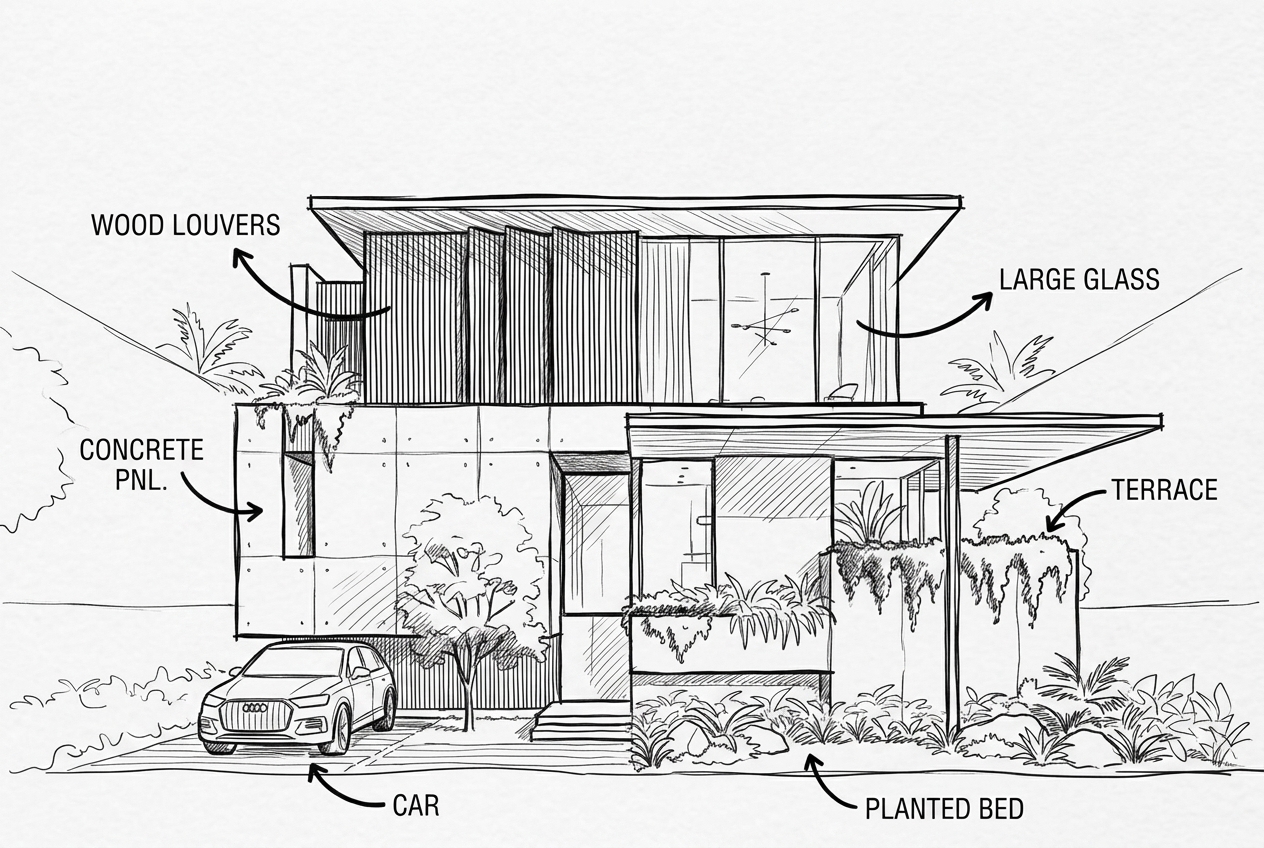 Rysunek 03. Oznaczanie materiałów i elementów bezpośrednio na szkicu
Ta metoda jest szczególnie przydatna przy wczesnych propozycjach projektowych. Projektanci mogą nie dysponować jeszcze kompletnym modelem ani skonfigurowanymi materiałami, ale często dokładnie wiedzą, w jakim kierunku powinien pójść każdy fragment.
Z naszych testów wynika, że adnotacje działają lepiej, gdy etykiety znajdują się blisko docelowego obszaru. Jeśli etykiety są zbyt oddalone lub gdy za dużo strzałek na siebie nachodzi, AI może zastosować materiał w niewłaściwym miejscu.
Krok 5 — Użyj strzałek do kontrolowania światła słonecznego i punktu widzenia
Adnotacje mogą również pomóc w kontrolowaniu oświetlenia.
W wizualizacjach architektonicznych i wnętrzarskich kierunek światła wpływa na cienie, odbicia, refleksy na materiałach i głębię przestrzenną. Jeśli prompt określa jedynie naturalne światło dzienne, AI wygeneruje logiczny układ oświetlenia, ale może on nie odpowiadać założeniom projektowym.
Rysując strzałkę na obrazie, możemy precyzyjnie wskazać, skąd powinno padać światło słoneczne.
use the arrow direction as the sunlight direction, create natural daylight from the upper left, soft shadows, realistic reflections, preserve the original design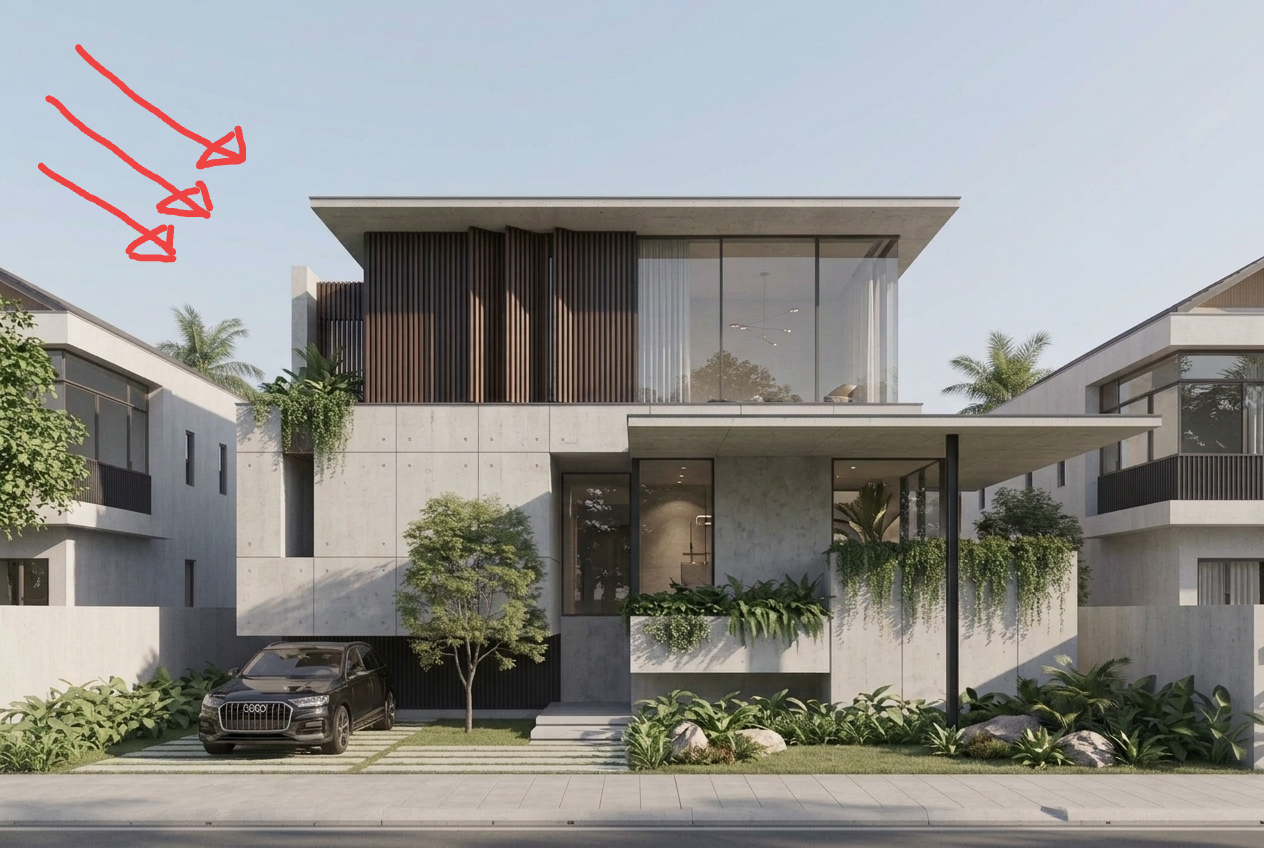
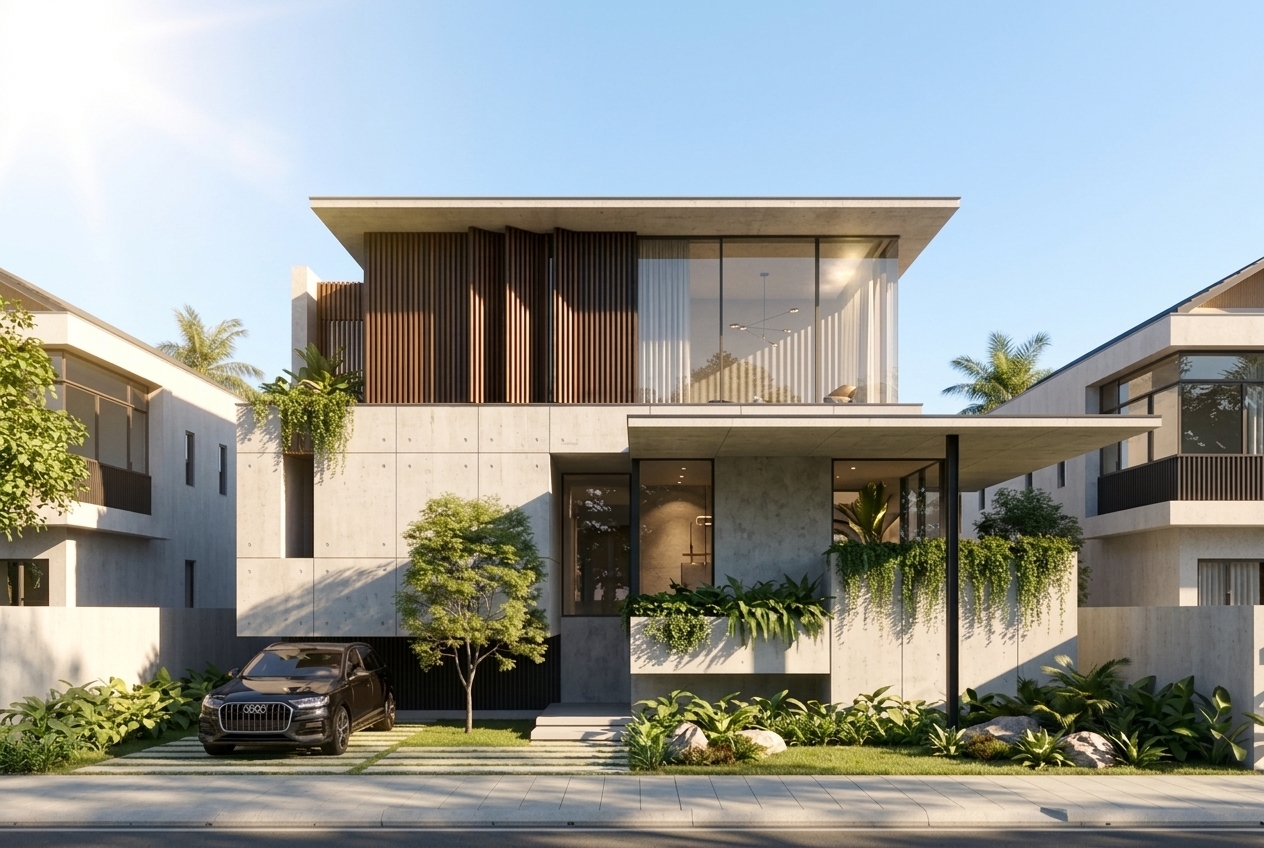
Rysunek 04. Użycie strzałki do określenia kierunku naturalnego światła słonecznego
Tę samą logikę można zastosować do kontrolowania punktu widzenia. Jeśli chcesz, aby AI wygenerowała nowe ujęcie architektoniczne, użyj czerwonej strzałki do wskazania pożądanego kierunku widzenia i połącz to z krótkim promptem.
generate a new architectural view from the red arrow direction, preserve the same building design, facade language, proportions, materials, and overall massing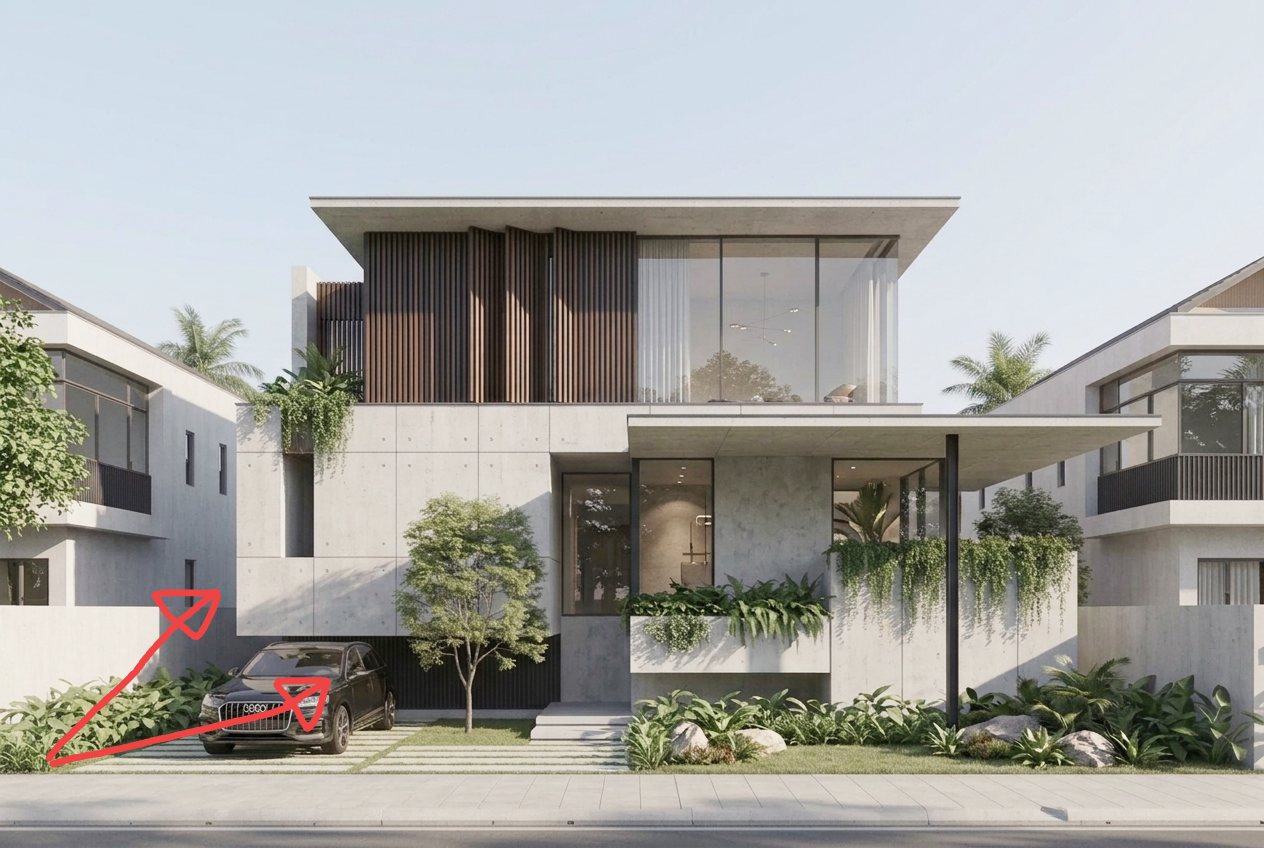
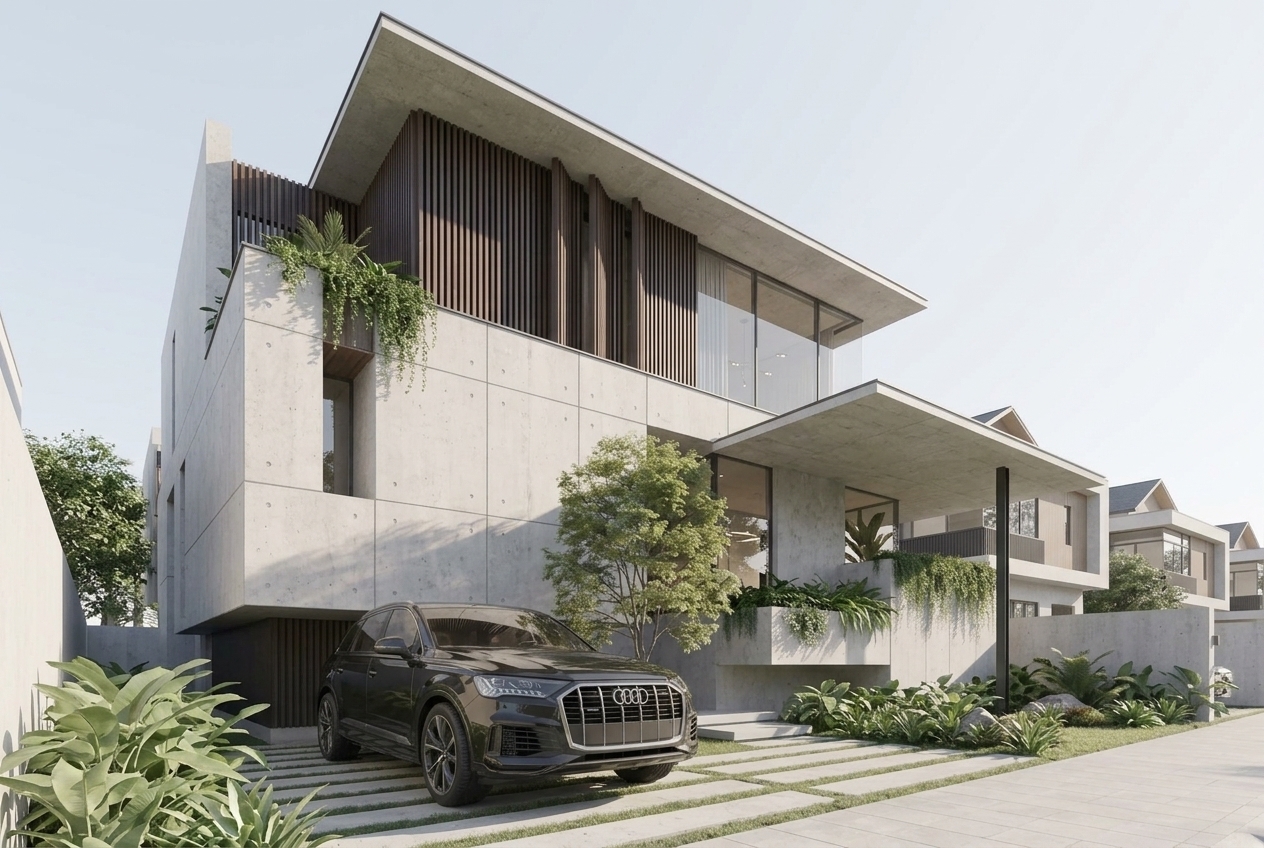 Rysunek 05. Użycie czerwonej strzałki do określenia pożądanego punktu widzenia w architekturze
Wiąże się z tym pewien kompromis. Im większa zmiana punktu widzenia, tym więcej AI musi wnioskować o niewidocznych dotąd fragmentach budynku. Z tego powodu zazwyczaj utrzymujemy zmiany kąta widzenia w granicach rozsądku, zamiast przeskakiwać z widoku od frontu do całkowicie nieznanego widoku od tyłu.
Krok 6 — Łącz wiele referencji dla materiału, oświetlenia i nastroju
Adnotacje nie ograniczają się do pojedynczego obrazu. Używamy również wielu obrazów referencyjnych, aby rozdzielić różne założenia projektowe.
Na przykład jeden obraz może definiować pierwotną geometrię budynku, drugi fakturę materiału, a trzeci oświetlenie o zmierzchu i panującą atmosferę. Takie podejście jest z reguły stabilniejsze niż zawieranie wszystkich wymagań w jednym obrazie lub jednym długim prompcie.
use image 1 as the main building geometry reference, image 2 as the material reference, and image 3 as the dusk lighting and atmosphere reference, preserve the original building form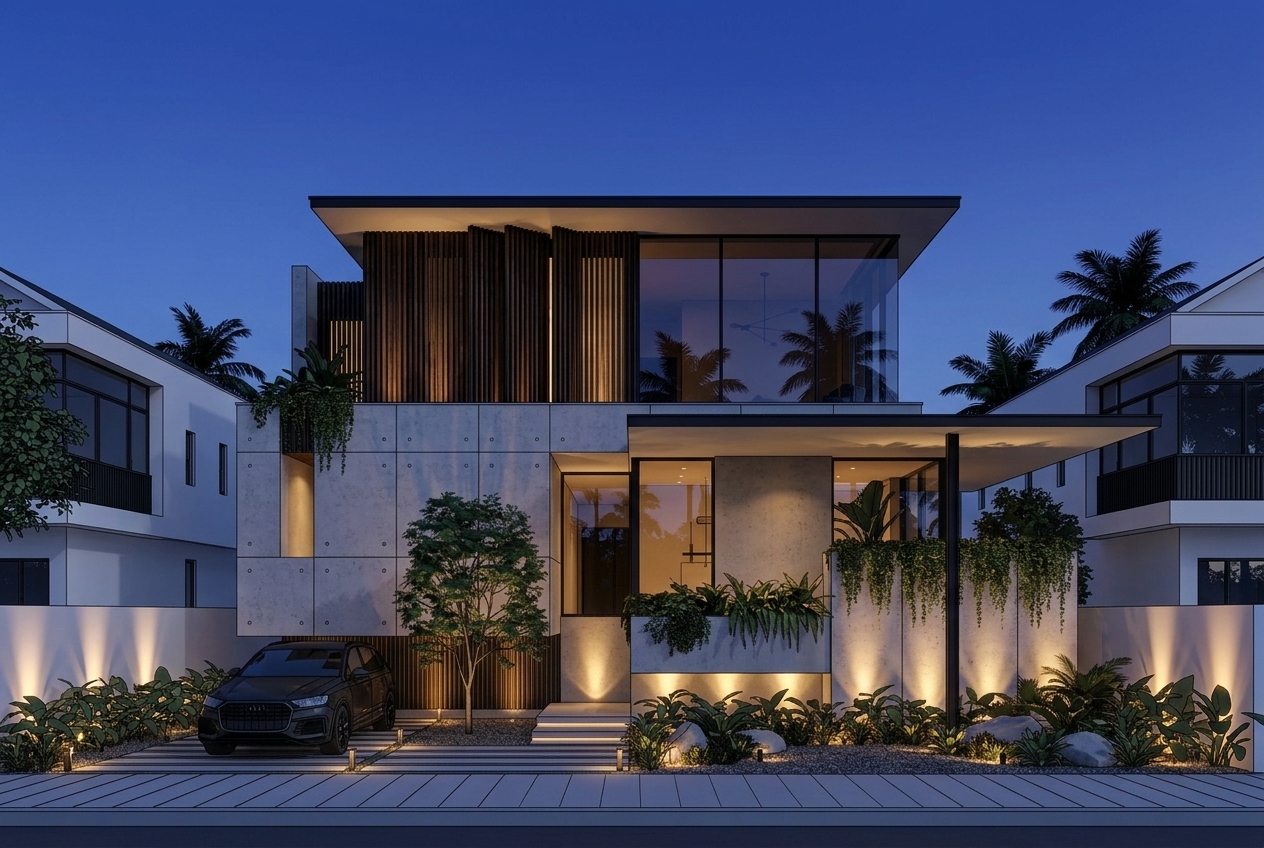
Rysunek 06. Wykorzystanie wielu referencji w celu rozdzielenia geometrii, materiałów, oświetlenia i nastroju
Takie podejście zmniejsza prawdopodobieństwo, że AI wprowadzi w projekcie losowe zmiany. Każdy obraz referencyjny odgrywa jasną rolę, więc model nie musi zgadywać, który obraz decyduje o formie, który o materiale, a który o nastroju.
Co zmienia ten proces pracy?
Ten proces pracy pomaga projektantom przekazać zamysł projektowy sztucznej inteligencji bez konieczności pisania przesadnie długich promptów. Adnotacje przekształcają instrukcje typu „zmień ten obszar”, „światło pada stąd” oraz „widok z tego kierunku” w wizualne polecenia.
ReRoom w procesach opartych na adnotacjach nadal wymaga ręcznej weryfikacji. Projektanci powinni upewnić się, czy oznaczony obszar został poprawnie zrozumiany, czy strzałki zostały zinterpretowane zgodnie z intencją oraz czy materiały, oświetlenie i punkty widzenia wciąż mają sens.
Jednak na wczesnych etapach koncepcyjnych adnotacje mogą obniżyć nakład pracy potrzebny na komunikację za pomocą promptów oraz pomóc zachować geometrię, perspektywę i język projektowy. Zamiast pozwalać sztucznej inteligencji na swobodną reinterpretację projektu, możemy poprowadzić ją wizualnie i zbliżyć wynik do pierwotnego zamysłu projektowego.
Powiązane wpisy

Jak edytować wizualizacje wnętrz za pomocą Nano Banana
Edycja wnętrz z wykorzystaniem AI to nie tylko poprawianie wyglądu obrazu. Chodzi przede wszystkim o kontrolowanie tego, co ulega zmianie, a co pozostaje nienaruszone.
Willy·30 lip 2026
Jak tworzyć plansze doboru roślinności za pomocą AI
Plansza doboru roślinności to coś więcej niż kolaż roślin. Przekłada ona klimat, zużycie wody i atmosferę na czytelny kierunek koncepcji projektowej.
Willy·24 lip 2026
Jak przekształcić statyczne renderingi w spacery wideo z AI
Statyczny rendering może stać się czymś więcej niż pojedynczym obrazem. Dzięki odpowiedniemu promptowi wideo może przekształcić się w immersyjny spacer przestrzenny.
Willy·21 lip 2026