Jak ulepszyć rendery ze SketchUp
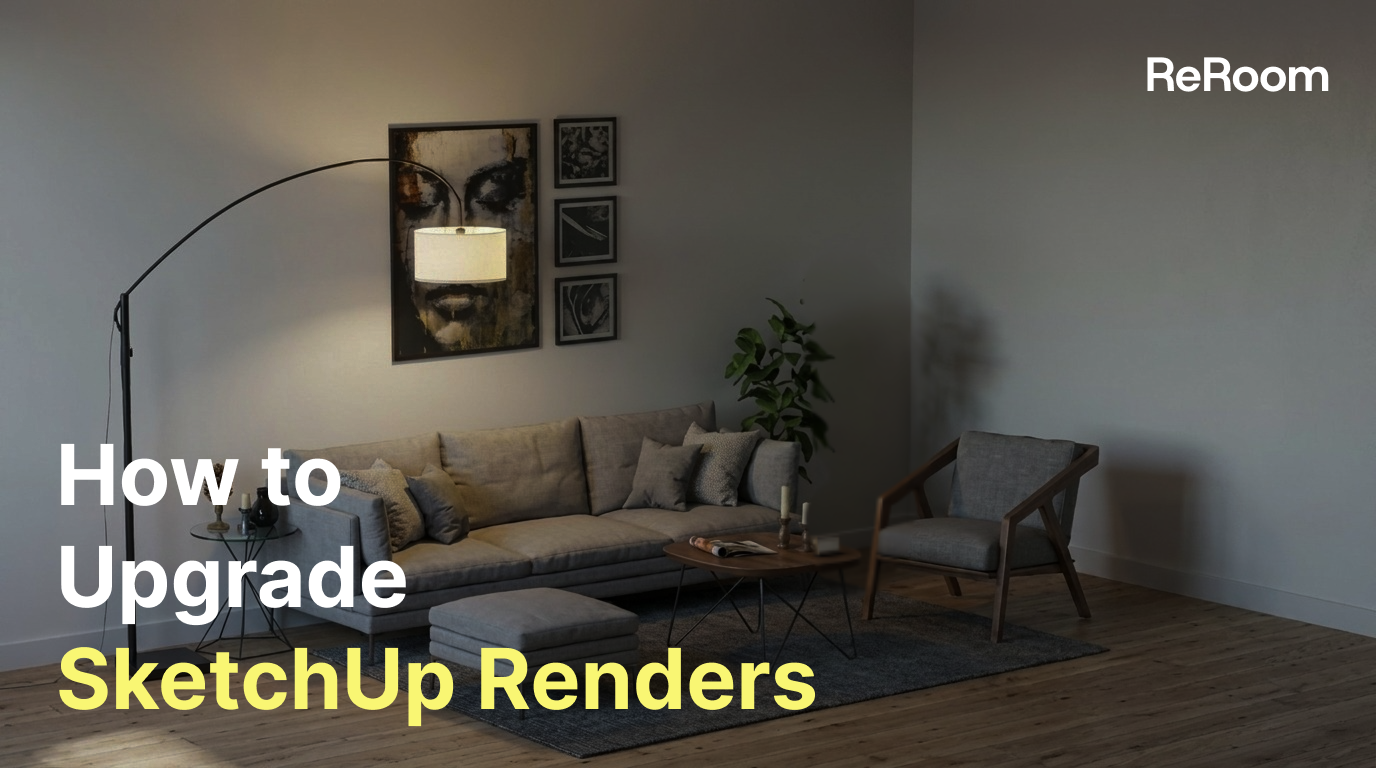
Dowiedz się, jak za pomocą ReRoom przekształcić podstawową scenę ze SketchUp w wiele wersji renderów wnętrz, dostosowując styl, detale dywanu, materiał sofy i kąt kamery.

Dlaczego warto ulepszać rendery ze SketchUp za pomocą AI?
SketchUp jest często najszybszym sposobem na zbudowanie podstawowej sceny wnętrza. Pomaga projektantom zdefiniować proporcje pomieszczenia, układ mebli i komunikację przed przejściem do szczegółowej wizualizacji.
Gdy jednak model bazowy jest już gotowy, stworzenie dopracowanego renderu zazwyczaj zajmuje więcej czasu. Projektanci muszą kolejno dostosowywać materiały PBR, oświetlenie, kąty kamery, tekstury i ustawienia postprodukcji.
W tym poradniku wykorzystamy ReRoom, aby ulepszyć podstawową scenę ze SketchUp i przekształcić ją w wiele wersji projektu wnętrza. Zamiast ręcznie edytować każdy parametr materiału, użyjemy AI do eksploracji kierunku stylistycznego, detali dywanu, tkaniny sofy i kąta kamery.
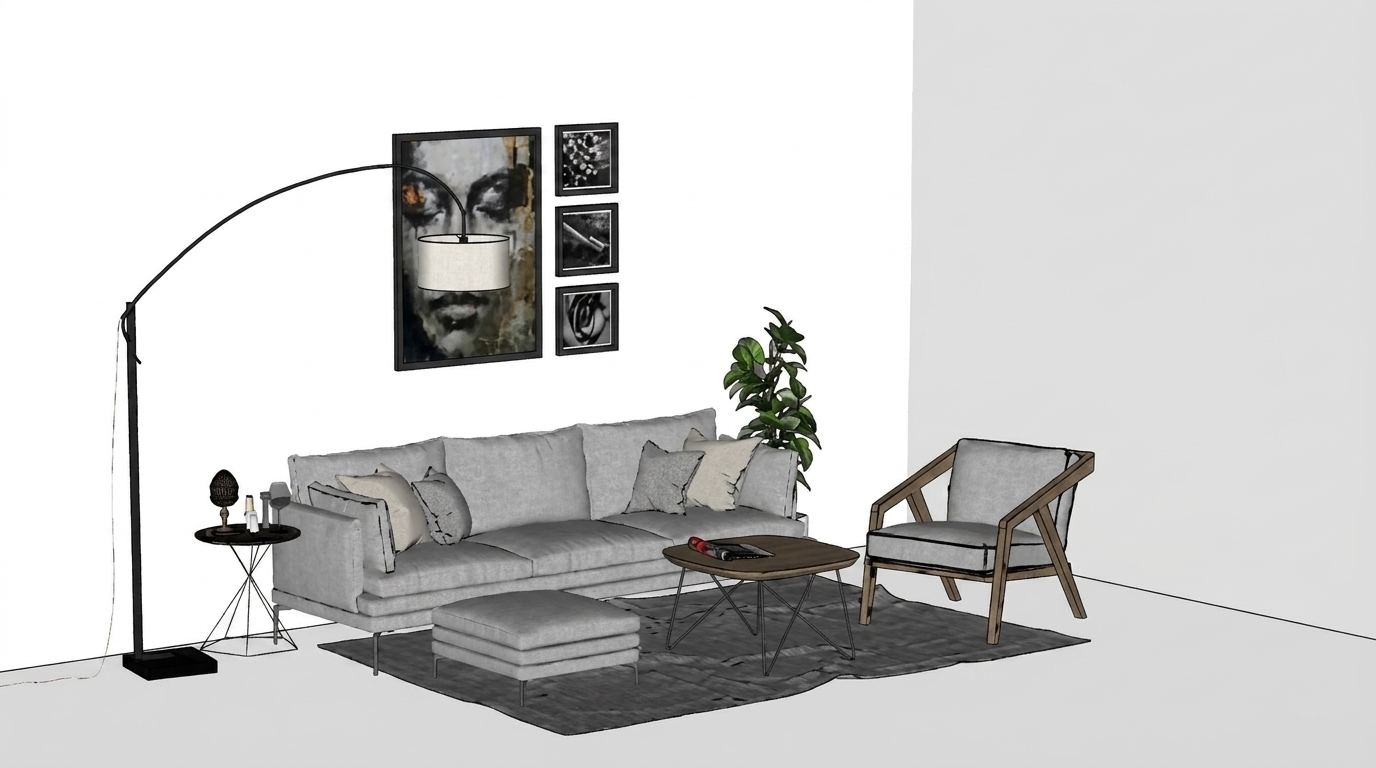 Rysunek. Rozpoczęcie od podstawowej sceny ze SketchUp przed renderowaniem AI
Krok 1 — Zaloguj się i otwórz Renderuj
Najpierw zaloguj się do ReRoom i przejdź do strony renderowania.
Ten proces pracy jest przydatny, gdy masz już obraz bazowy ze SketchUp i chcesz wygenerować bardziej dopracowaną wizualizację wnętrza. Scena ze SketchUp zapewnia strukturę przestrzenną, podczas gdy ReRoom pomaga zbadać kierunek wizualny, charakter materiałów i nastrój.
Przed przesłaniem obrazu zazwyczaj sprawdzamy, czy scena ma czytelny kąt kamery, wystarczającą ilość widocznych mebli oraz przejrzysty układ pomieszczenia. Czysty obraz bazowy zazwyczaj daje AI lepszą strukturę do odwzorowania.
Krok 2 — Prześlij scenę ze SketchUp
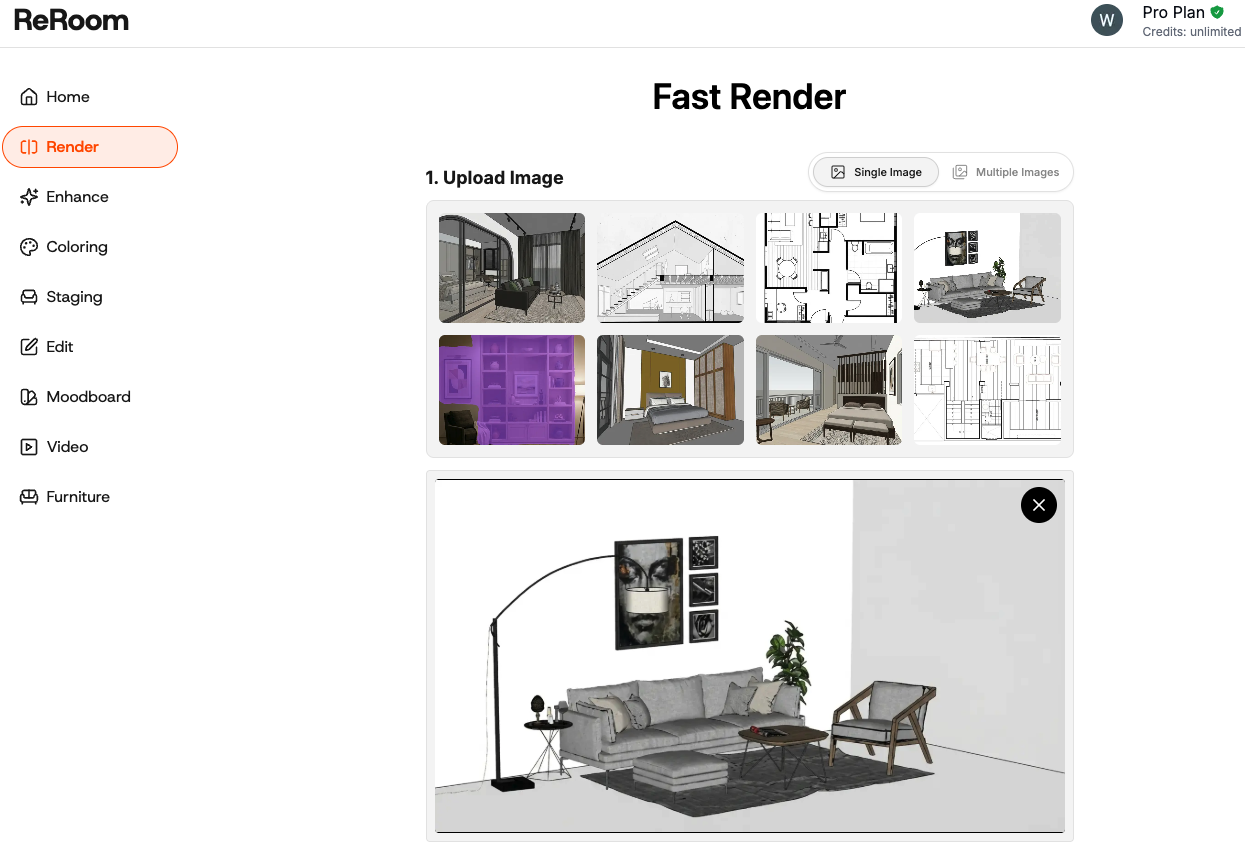
Następnie prześlij zrzut ekranu lub wyeksportowaną scenę ze SketchUp do ReRoom.
Użyj obrazu, który wyraźnie przedstawia główną przestrzeń wnętrza. Na przykład scena salonu powinna obejmować sofę, dywan, ścianę, podłogę oraz wystarczający kontekst otoczenia, aby AI mogła zrozumieć kompozycję pomieszczenia.
Po przesłaniu celem nie jest budowanie modelu od zera. Chcemy zachować oryginalną przestrzeń jako szkielet projektu, a następnie wykorzystać AI do poprawy stylu, materiałów, oświetlenia i realizmu.
Krok 3 — Wybierz Typ i Styl
Po przesłaniu sceny wybierz odpowiedni Typ i Styl dla renderu.
W tym przykładzie Typ powinien odpowiadać oryginalnej zawartości, np. projekt wnętrza lub salon. Następnie wybierz kierunek stylistyczny pasujący do koncepcji.
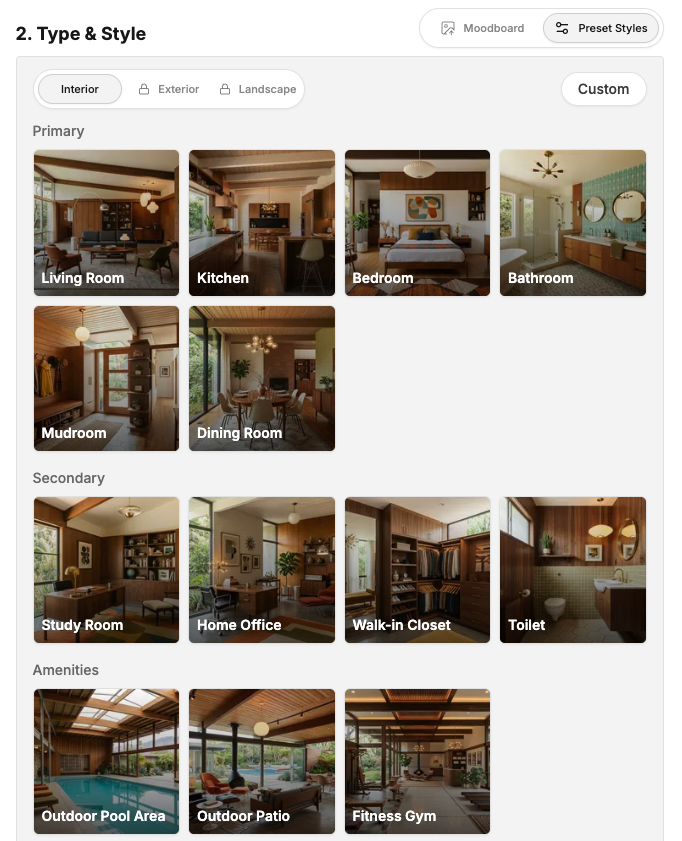
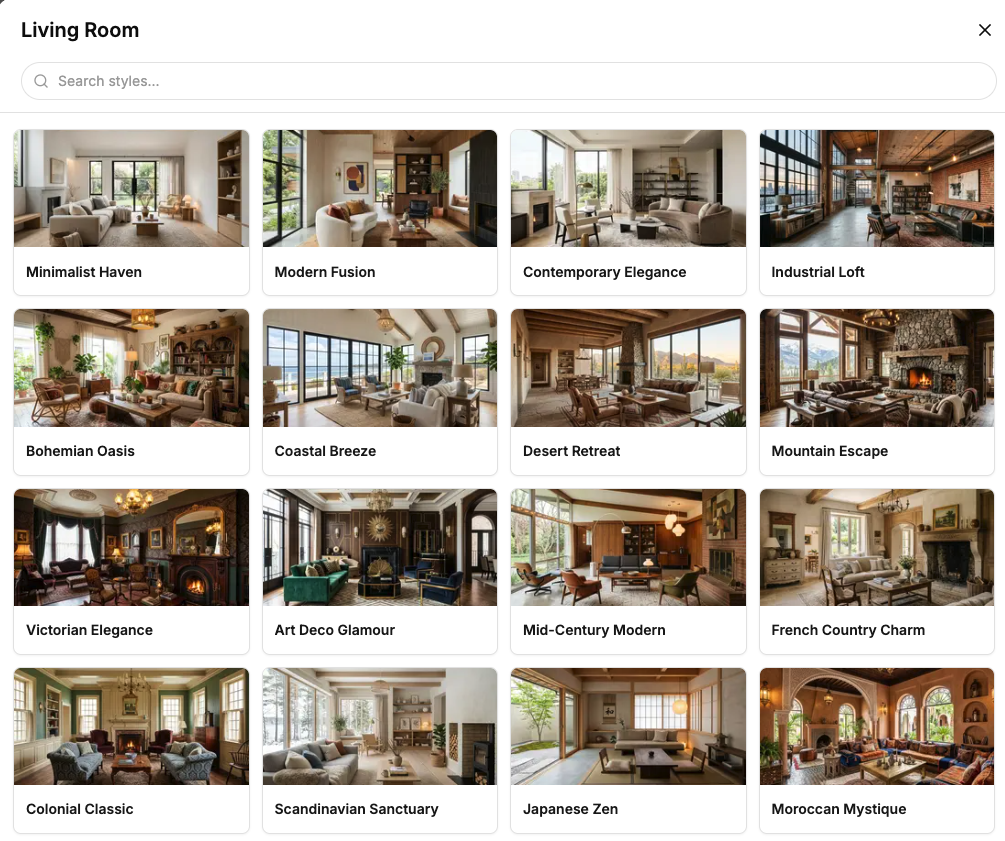
Rysunek. Wykorzystanie tej samej sceny ze SketchUp do wygenerowania różnych kierunków stylistycznych wnętrza
Na tym etapie zazwyczaj unikamy przeładowywania promptu zbyt wieloma szczegółami materiałowymi. Pierwszym celem jest określenie ogólnego kierunku projektowego.
warm modern living room, soft natural lighting, clean layout, realistic interior renderingGdy kierunek stylistyczny zostanie wybrany, późniejsza edycja staje się znacznie prostsza. Zamiast ręcznie dostosowywać każdą teksturę, możemy szybko przetestować wiele wersji i wybrać tę, którą warto dalej rozwijać.
Krok 4 — Prześlij render
Po wybraniu Typu, Stylu, ustawień renderowania i promptu prześlij render.
ReRoom wygeneruje nową wersję sceny ze SketchUp z ulepszonymi materiałami, oświetleniem i atmosferą. W tym momencie zazwyczaj porównujemy kilka wyników obok siebie, zamiast oceniać tylko jeden obraz.
Istotne pytanie nie brzmi: „Który render jest idealny?”, lecz: „Który kierunek warto kontynuować?”. Pomaga to przyspieszyć przegląd projektu na wczesnym etapie.
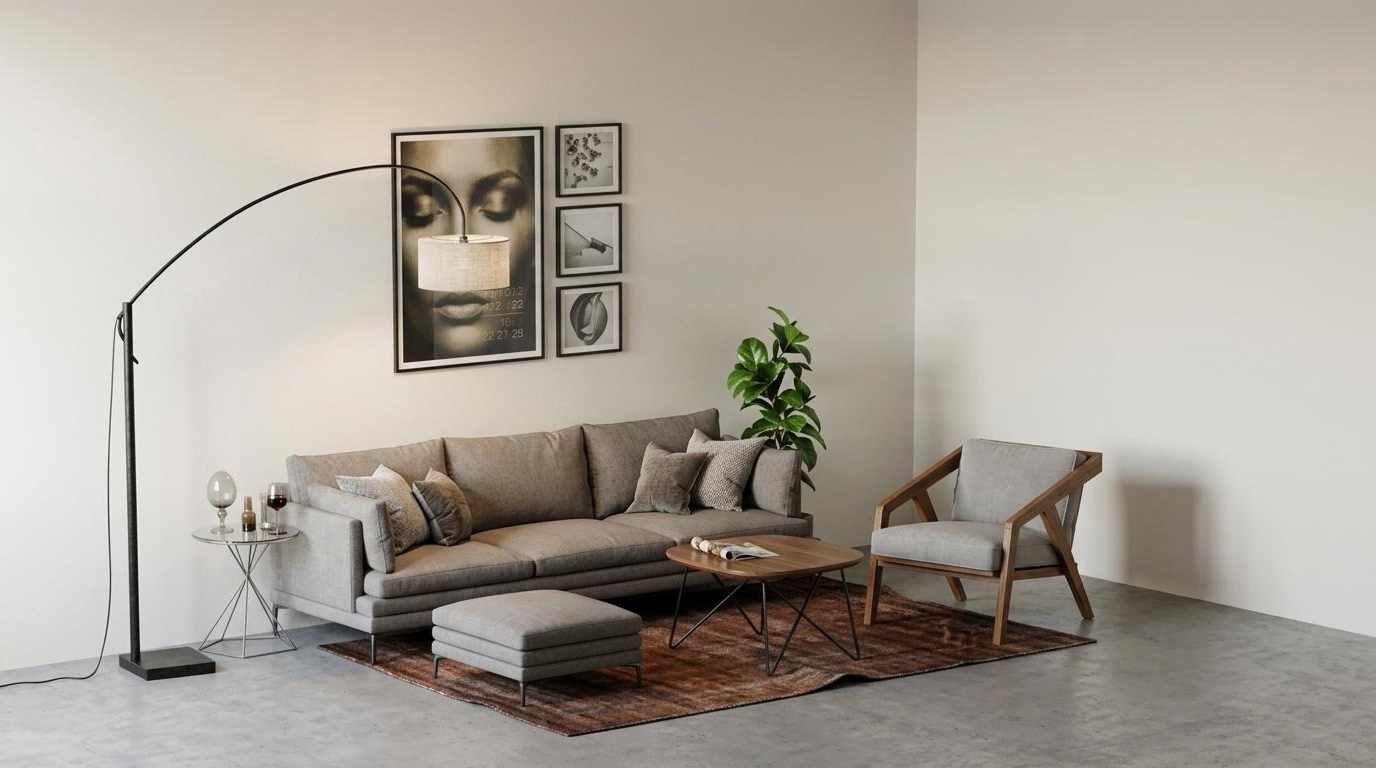
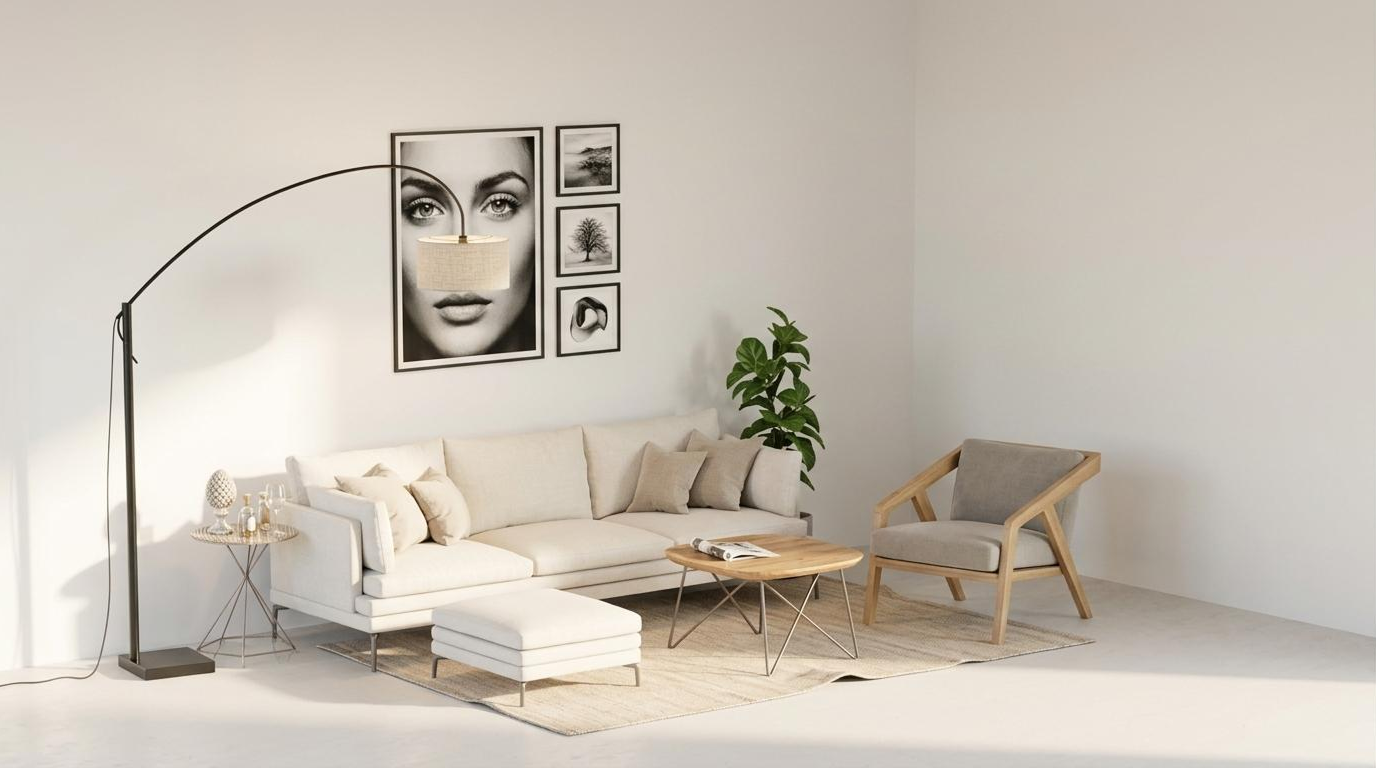
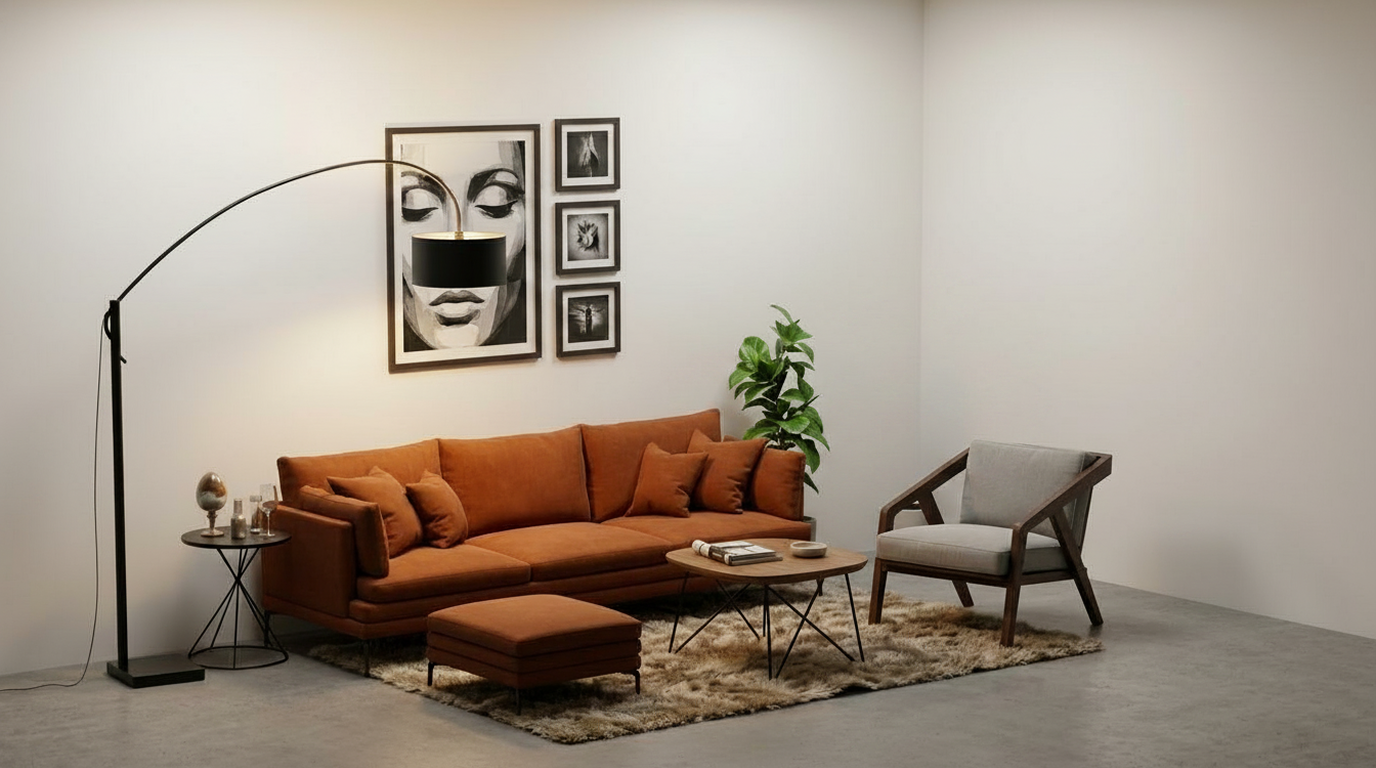
Krok 5 — Dostosuj kąt kamery
Kąt kamery to kolejny czynnik, który może całkowicie zmienić jakość renderu wnętrza.
Jeśli kąt jest zbyt wysoki, obraz może nadal przypominać zrzut ekranu modelu ze SketchUp. Jeśli kąt jest zbyt niski, proporcje mebli mogą wydawać się zniekształcone. W przypadku większości scen wnętrz preferujemy kadr na wysokości oczu, ponieważ jest on najbardziej zbliżony do prawdziwej fotografii wnętrz.
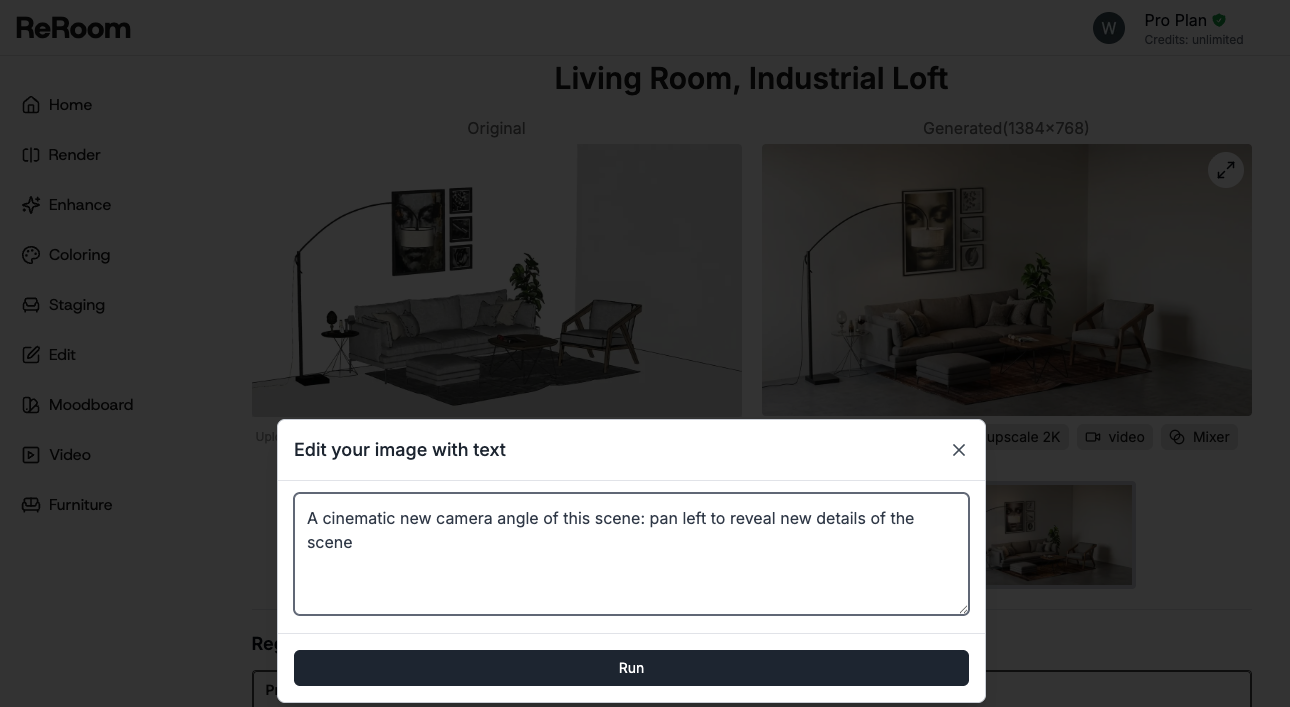
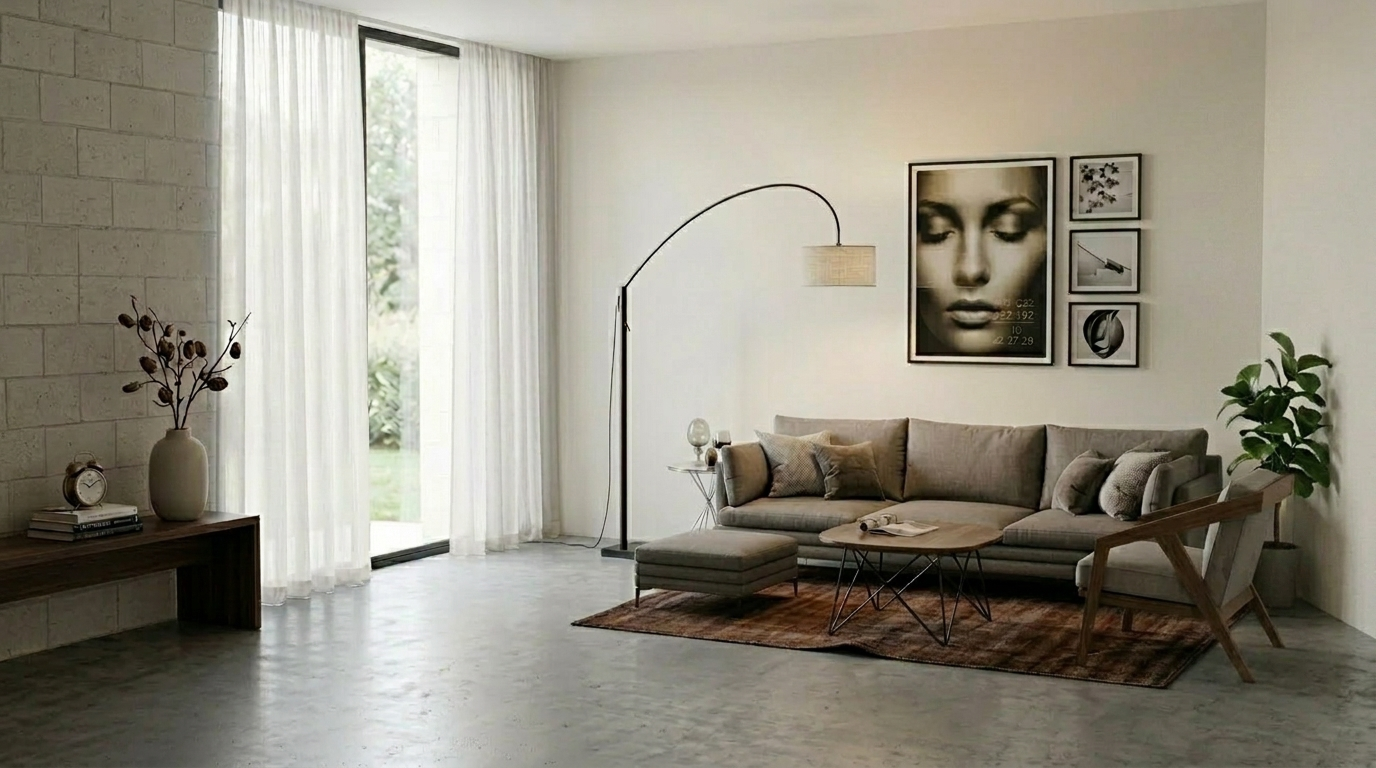
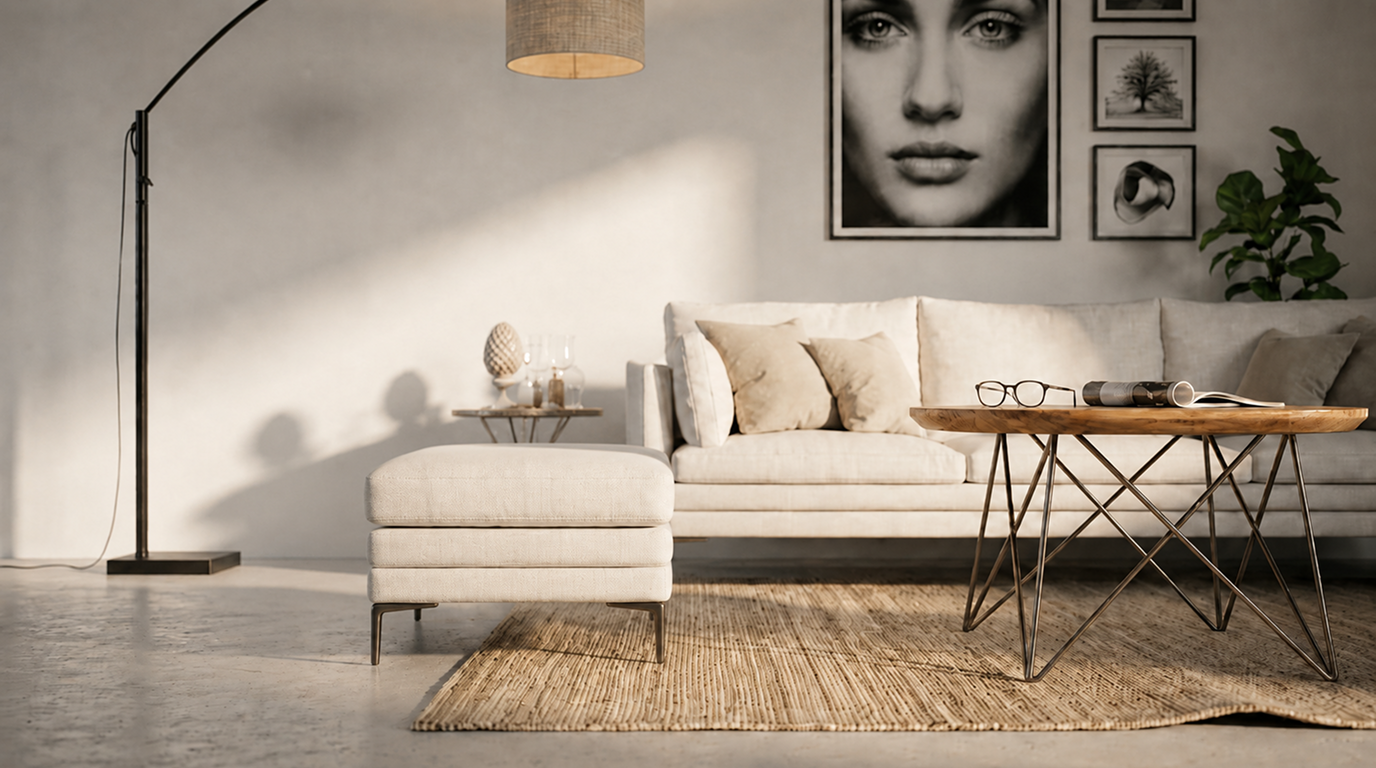
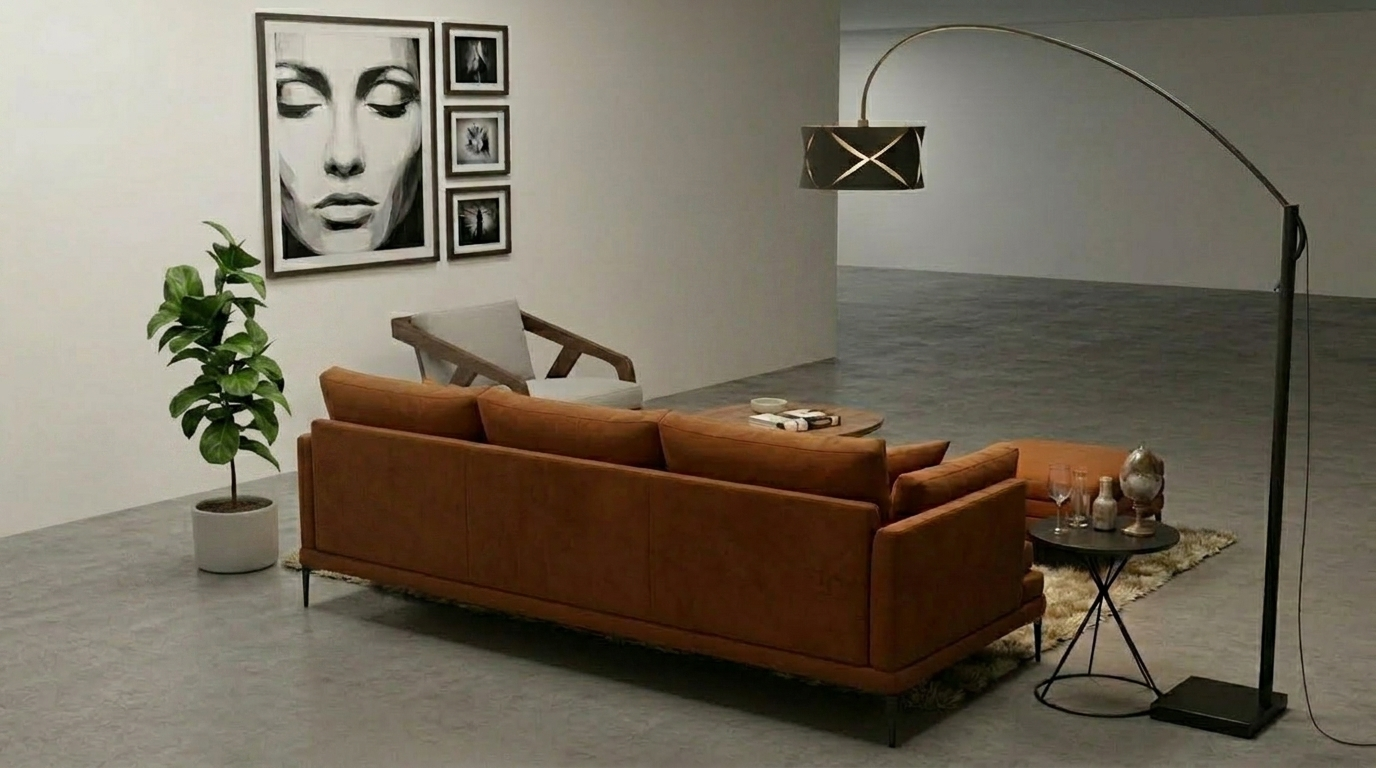
Rysunek. Testowanie różnych kątów kamery na podstawie tej samej sceny ze SketchUp
Dodatkowa edycja — Dopracuj detale dywanu
Po wygenerowaniu renderu jednym z najprostszych sposobów na poprawę obrazu jest edycja dywanu.
Dywan może wydawać się drobnym elementem, ale ma ogromny wpływ na całe pomieszczenie. Zmienia ciężar wizualny podłogi, ociepla strefę mebli i pomaga połączyć sofę, stolik kawowy oraz otaczającą przestrzeń.
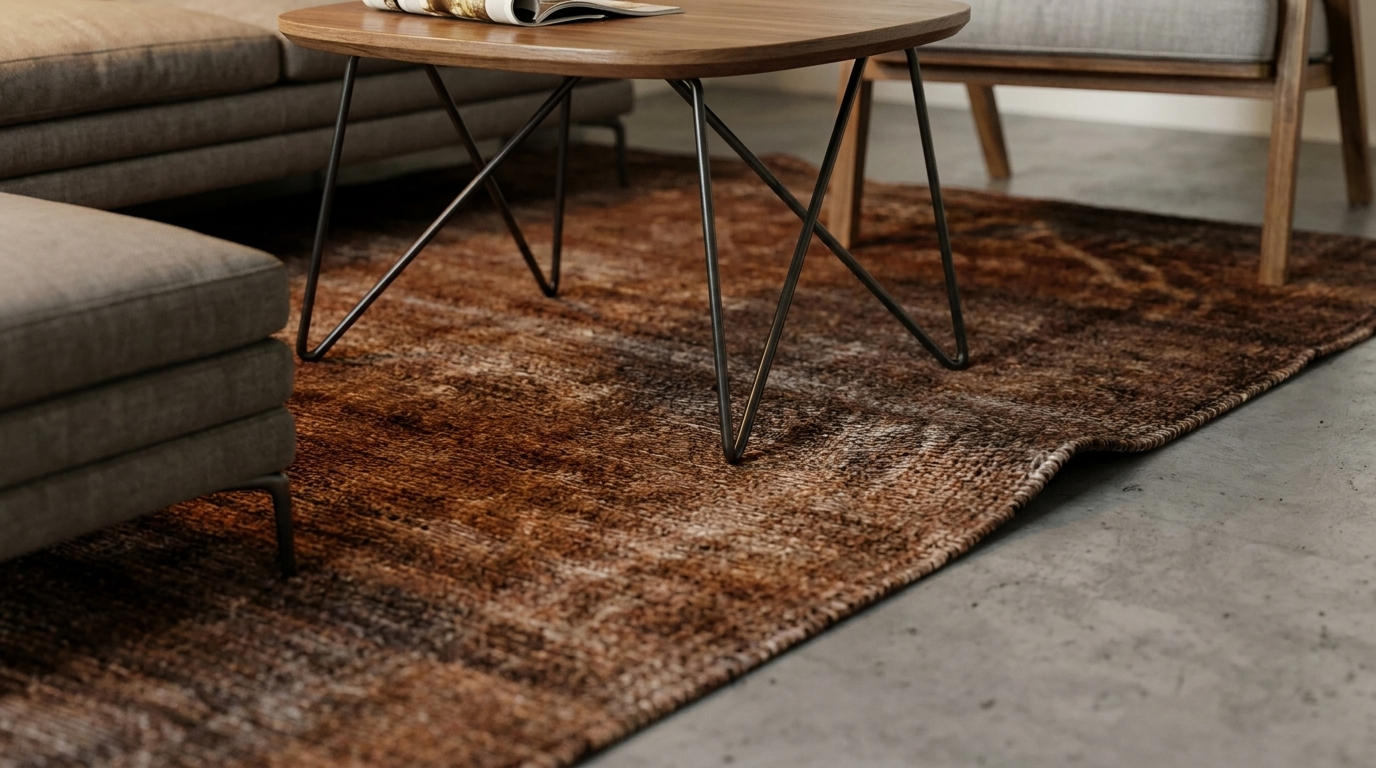
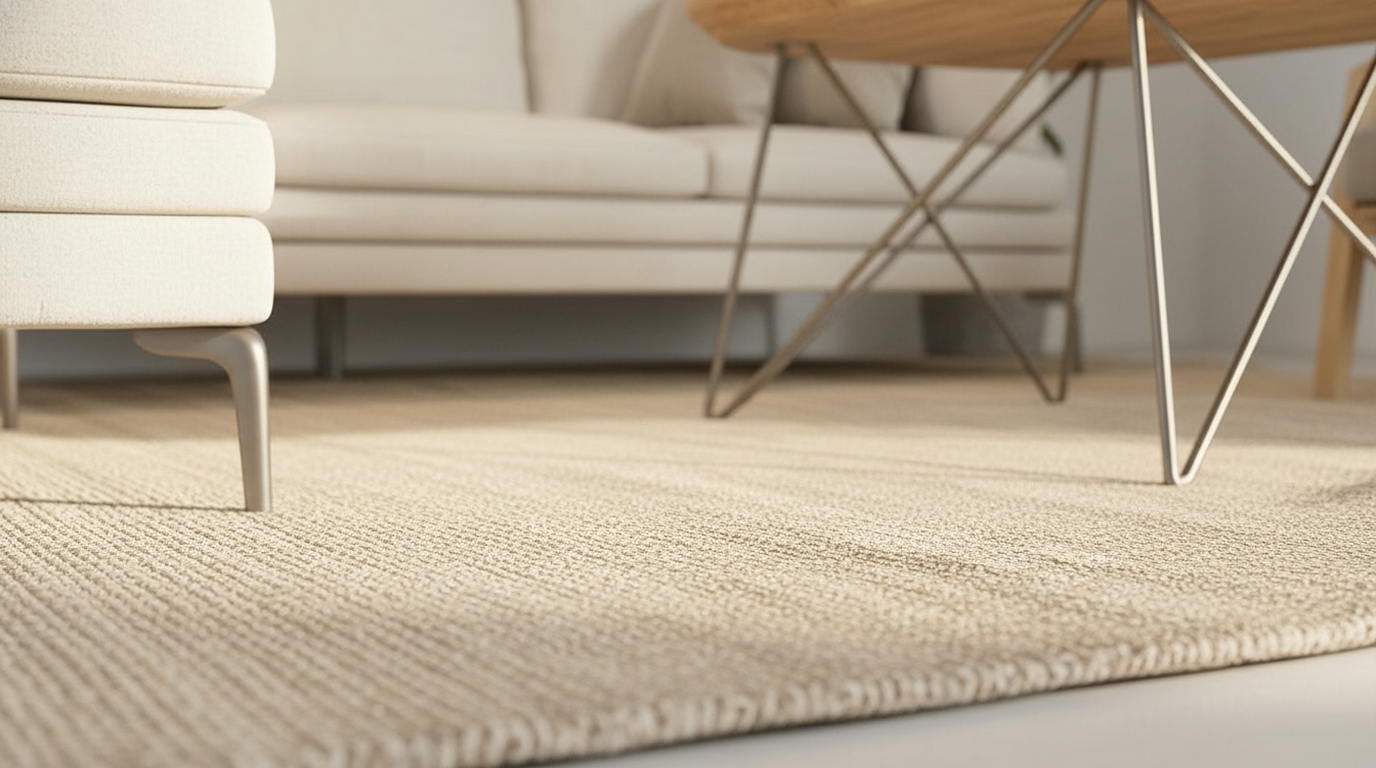
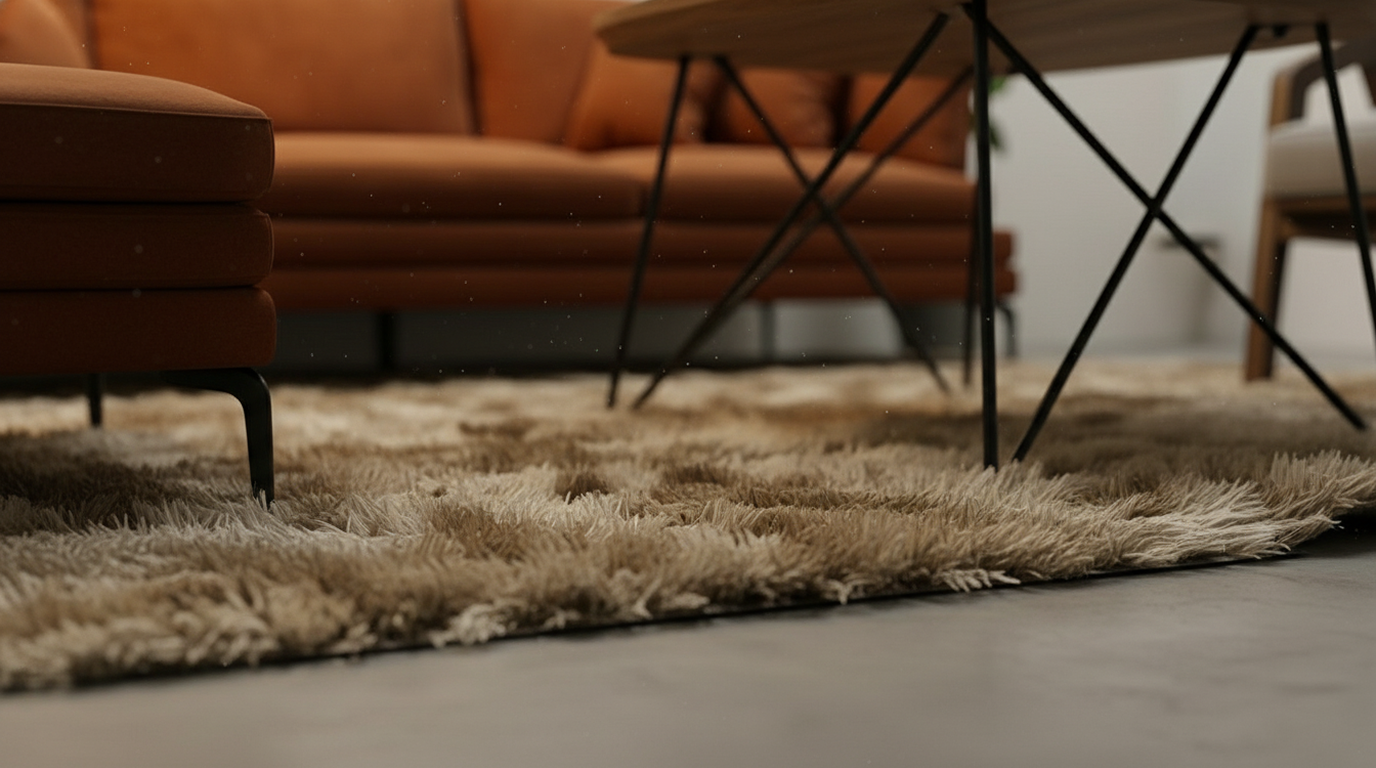
Rysunek. Edycja materiału i tekstury dywanu w celu poprawy głębi przestrzennej
Podczas edycji dywanu zazwyczaj dokładnie opisujemy teksturę, miękkość i tonację kolorystyczną.
Replace the gray rug with a realistic natural woven area rug in warm sand beige tones, featuring a low-pile flatwoven texture, subtle fiber variation, a slightly coarse organic surface, soft edges, and natural shadowingTa sama zasada dotyczy materiału sofy. Kolor i tkanina sofy mogą diametralnie zmienić wiodący ton wizualny pomieszczenia.
Render the sofa in soft ivory / warm white woven upholstery, with a relaxed, airy, and comfortable coastal character. A cinematic new camera angle of this scene: xxx view of the subjectIstnieje tu także pewien kompromis. Jeśli zmiana kąta będzie zbyt radykalna, AI może zmodyfikować pierwotny układ pomieszczenia. W procesach opartych na programie SketchUp zazwyczaj zachowujemy oryginalną kompozycję i wprowadzamy jedynie drobne korekty perspektywy.
Generowanie wielu wersji projektu z jednej sceny
Największą zaletą tego procesu pracy jest to, że jedna scena ze SketchUp może przekształcić się w kilka różnych kierunków projektowych.
Wcześniej porównanie trzech stylów wnętrz często oznaczało zmianę materiałów, wymianę mebli, dostosowanie oświetlenia i ponowne renderowanie. Teraz możemy użyć tej samej sceny ze SketchUp jako stabilnej bazy wejściowej i generować wiele wersji za pomocą różnych promptów.
Jakość wizualizacji wynika nie tylko z precyzji modelu, ale także z szybkiego iterowania stylu, materiałów i kątów kamery.
Ten proces pracy nadal ma swoje ograniczenia. Detale dywanu, tkanina sofy, spójność mebli i zgodność z oryginalnym modelem mogą wciąż wymagać ręcznej weryfikacji. Jednak w przypadku dyskusji projektowych na wczesnym etapie może to znacznie obniżyć koszt testowania różnych kierunków i pomóc projektantom szybciej znaleźć najbardziej obiecującą wersję.
Powiązane wpisy

Jak edytować wizualizacje wnętrz za pomocą Nano Banana
Edycja wnętrz z wykorzystaniem AI to nie tylko poprawianie wyglądu obrazu. Chodzi przede wszystkim o kontrolowanie tego, co ulega zmianie, a co pozostaje nienaruszone.
Willy·30 lip 2026
Jak tworzyć plansze doboru roślinności (planting design boards) za pomocą AI
Plansza doboru roślinności to coś więcej niż kolaż roślin. Przekłada ona klimat, zużycie wody i atmosferę na czytelny kierunek koncepcji projektowej.
Willy·24 lip 2026
Jak przekształcić statyczne renderingi w wideo spacery z AI
Statyczny rendering może stać się czymś więcej niż pojedynczym obrazem. Dzięki odpowiedniemu promptowi wideo może przekształcić się w immersyjny spacer przestrzenny.
Willy·21 lip 2026