Jak przekształcić rzut architektoniczny w profesjonalny rendering do portfolio
Dowiedz się, jak za pomocą ReRoom Coloring przekształcić czarno-biały rzut CAD w czysty, minimalistyczny rzut w stylu portfolio.

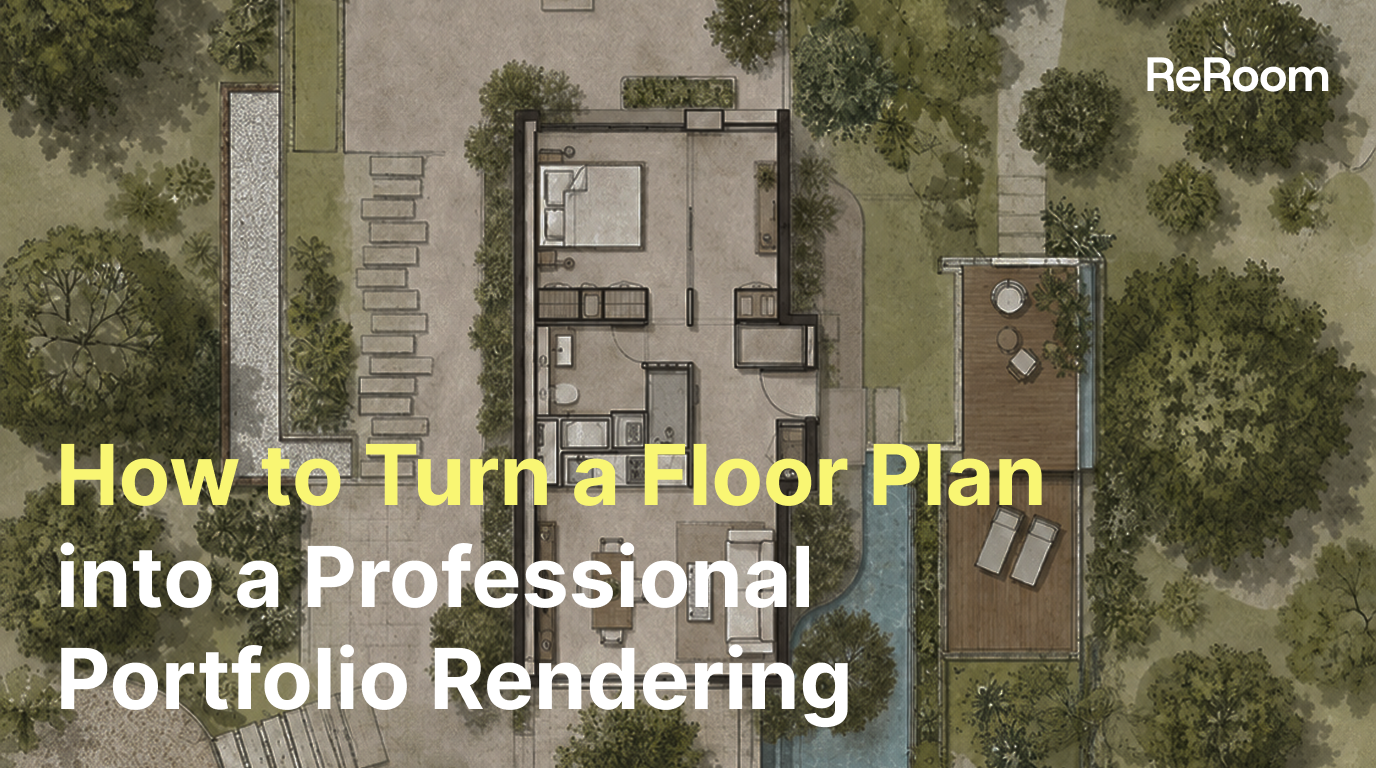
Dlaczego warto zacząć od rzutu CAD?
W procesie projektowania wnętrz i architektury mieszkaniowej rzut CAD jest zazwyczaj najbardziej precyzyjnym i neutralnym rysunkiem. Wyraźnie przedstawia ściany, drzwi, okna, układ mebli oraz ciągi komunikacyjne, jednak dla klientów czy osób przeglądających portfolio czarno-biały rysunek liniowy nie zawsze jest łatwy do szybkiej interpretacji.
W tym poradniku wykorzystamy ReRoom oraz odpowiednio dobrane prompty, aby przekształcić czysty rzut 2D CAD w minimalistyczny plan w stylu portfolio. Celem nie jest zastąpienie rysunków wykonawczych, lecz pomoc projektantom w przekształceniu rysunków technicznych w bardziej komunikatywne materiały wizualne do prezentacji, portfolio i wczesnych koncepcji.
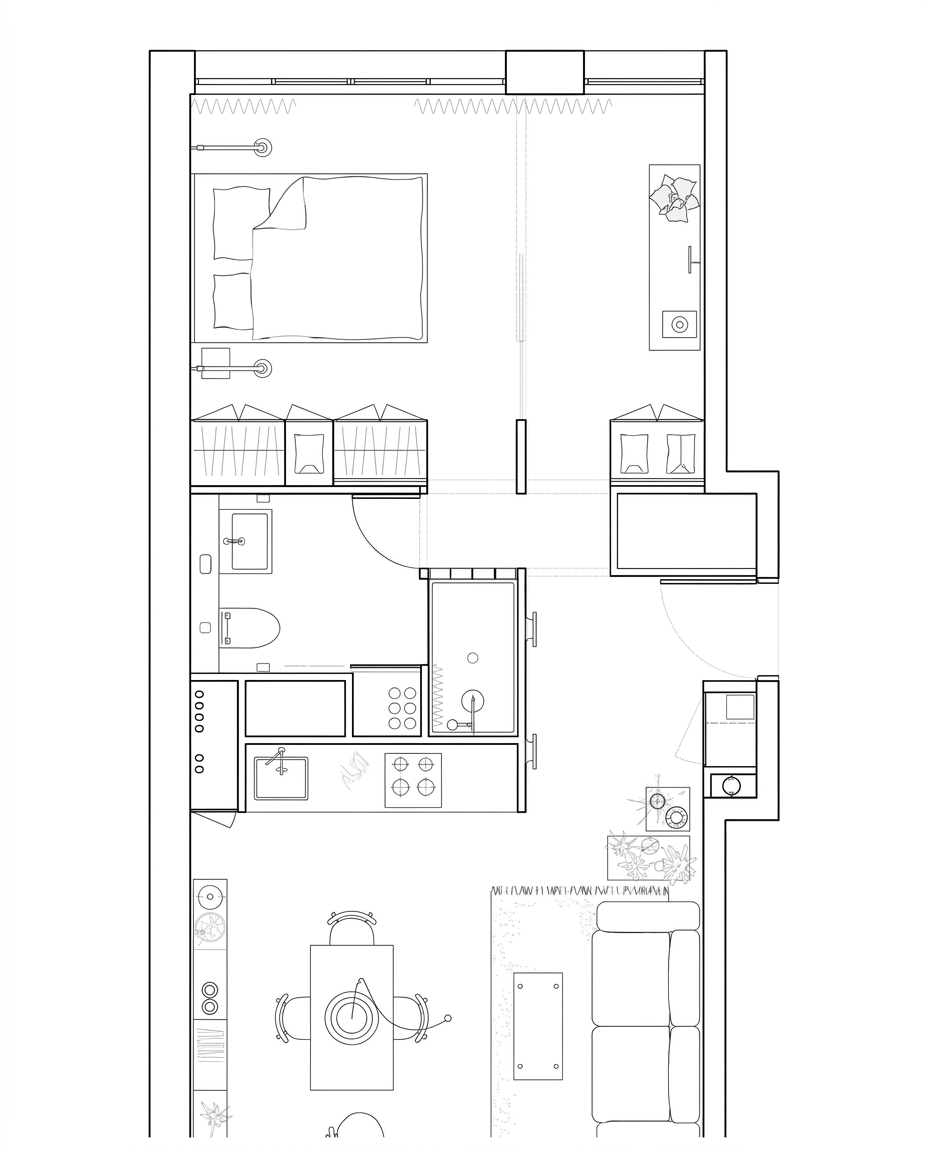
Rysunek 01. Czysty, czarno-biały rzut mieszkania wyeksportowany z CAD
Kluczową ideą tego workflow jest zachowanie struktury przy jednoczesnej poprawie sposobu prezentacji. CAD dostarcza szkielet przestrzenny, podczas gdy sztuczna inteligencja pomaga uporządkować plamy barwne, akcenty materiałowe, hierarchię mebli oraz grafikę w stylu portfolio.
Krok 1 — Zaloguj się i przygotuj czysty eksport z CAD
Najpierw zaloguj się do ReRoom i przygotuj czysty, czarno-biały eksport rzutu CAD.
Ten krok jest ważniejszy, niż mogłoby się wydawać, ponieważ szum na rysunku wejściowym bezpośrednio wpływa na to, jak AI odczytuje strukturę przestrzenną.
Przed przesłaniem pliku zazwyczaj usuwamy zbędne opisy, linie wymiarowe, tabelki rysunkowe, gęsty tekst i symbole budowlane. Pozostawiamy jedynie ściany, drzwi, okna, główne meble, wyposażenie łazienek oraz granice stref przestrzennych.
Jeśli rysunek liniowy jest zbyt skomplikowany, model może potraktować etykiety lub oznaczenia wykonawcze jako elementy graficzne, co może prowadzić do niespójnych materiałów, nieprawidłowych wypełnień kolorem lub zniekształceń grafiki rzutu.
Na tym etapie nie prosimy modelu o natychmiastowe dodanie wielu materiałów. Chcemy najpierw, aby zrozumiał, że obraz przedstawia rzut lokalu mieszkalnego. Im czystszy materiał wyjściowy, tym łatwiej kontrolować późniejsze prompty.
Krok 2 — Otwórz Coloring i prześlij rzut
Po zalogowaniu otwórz moduł Coloring w ReRoom i prześlij rysunek liniowy CAD jako główny obraz referencyjny.
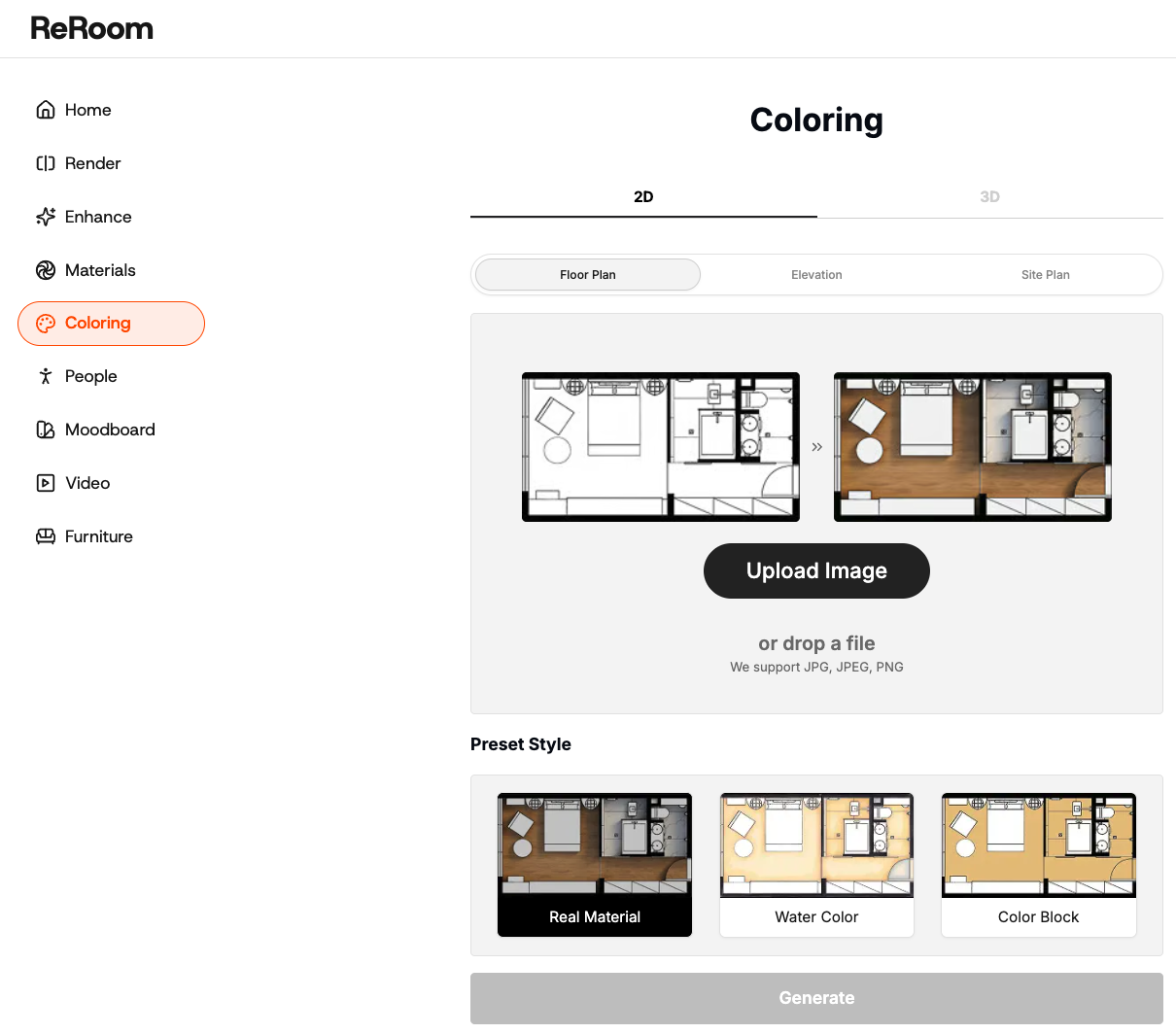
Funkcja Coloring doskonale sprawdza się w tym zadaniu, ponieważ pozwala zachować pierwotną strukturę rzutu, dodając jednocześnie kontrolowaną hierarchię wizualną, subtelne kolory i estetykę godną portfolio.
Przesłany rysunek CAD powinien służyć jako przewodnik strukturalny. Zależy nam, aby AI podążała za oryginalnym układem, a nie przeprojektowywała mieszkanie.
Krok 3 — Użyj promptu do zdefiniowania stylu portfolio
Po przesłaniu rysunku liniowego CAD napisz prompt, który precyzyjnie instruuje model, aby zachował oryginalny układ, proporcje ścian, otwory i rozmieszczenie mebli, jednocześnie przekształcając rysunek w czysty rzut w stylu portfolio.
Preserve the original floor plan geometry, walls, openings, proportions, spatial divisions, and overall layout. Transform it into a clean, professional portfolio-style top-down rendered plan with clear black CAD linework, delicate grayscale drawing tones, soft shadows, watercolor paper texture background, light paving, trees, shrubs, planting blocks, landscape boundary lines, and detailed interior furniture.

Apply the following color palette: [insert your color codes here]

Keep the style soft, minimal, and architectural, with a high-resolution output. Do not include: text labels, legends, people, vehicles, 3D perspective effects, blurry lines, distorted walls, heavy color schemes, or cluttered planting.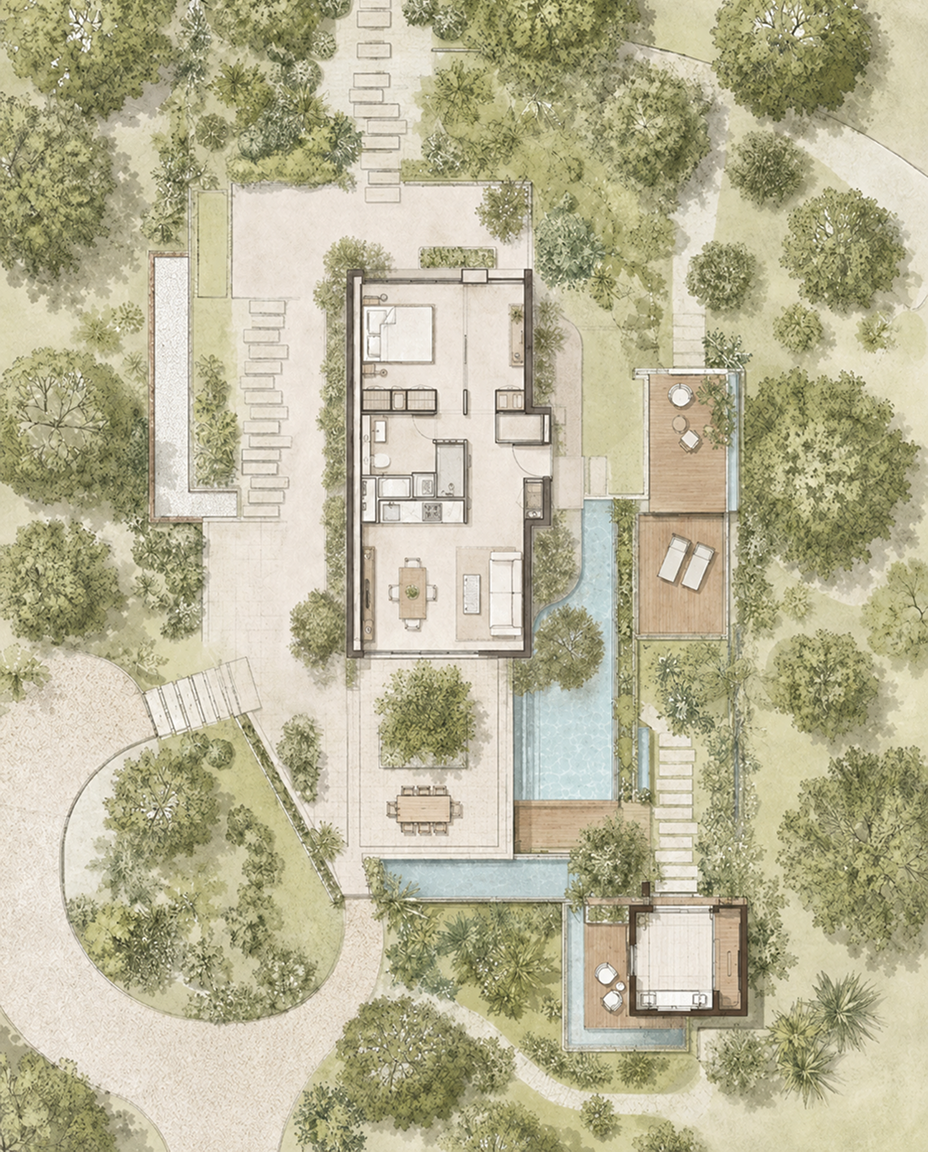
Rysunek 02. Użycie ReRoom do przekształcenia czarno-białego rysunku CAD w rzut w stylu portfolio
W naszych testach kluczem okazało się nie samo poproszenie modelu, by „zrobił to ładnie”. Znacznie ważniejszą instrukcją jest zachowanie układu, grubości ścian, drzwi, okien oraz rozmieszczenia mebli.
Sformułowania te przypominają modelowi o zachowaniu najważniejszych informacji z rzutu zamiast projektowania układu na nowo.
Jeśli prompt zawiera jedynie określenia takie jak „beautiful floor plan” lub „modern plan rendering”, rezultat może wyglądać atrakcyjnie wizualnie, ale zmienić układ ścian, mebli czy położenie otworów. W przypadku rysunków architektonicznych tego rodzaju błąd jest znacznie poważniejszy niż grafika, która nie jest idealnie dopracowana.
Krok 4 — Zachowaj umiar w kolorach i materiałach
Rzut w stylu portfolio nie musi wyglądać jak fotorealistyczny rendering wnętrza. Wymaga czytelnej hierarchii rysunkowej, dzięki której odbiorcy mogą szybko zrozumieć strefowanie przestrzenne, układ umeblowania i komunikację.
Zazwyczaj stosujemy neutralne barwy o niskim nasyceniu, jasne odcienie drewna, beże lub jasną szarość, aby uniknąć zbyt jaskrawych materiałów, które odwracałyby uwagę od rysunku. Podłogi, dywany, sofy i łóżka mogą mieć subtelne wypełnienia, ale ściany i główne elementy konstrukcyjne powinny pozostać wyraźne.
minimal color palette, warm beige and light wood tones, subtle floor material, clean furniture fills, soft shadows, readable architectural plan graphic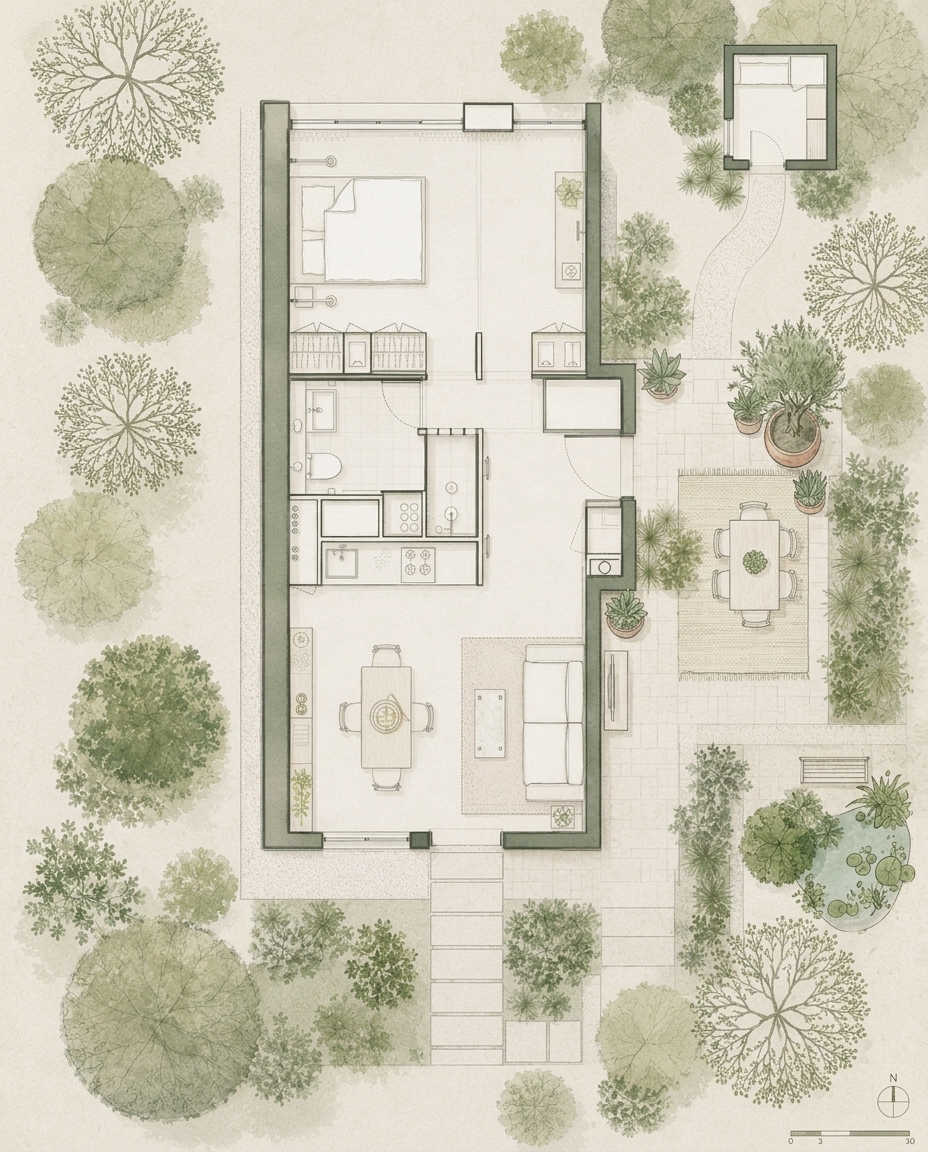
Rysunek 03. Wykorzystanie stonowanych kolorów i prostych materiałów do budowania hierarchii rzutu
Największy kompromis zachodzi tutaj między klimatem a czytelnością. Jeśli materiałów będzie zbyt wiele, rzut może zacząć przypominać kolarz. Z kolei zupełny brak koloru sprowadza go z powrotem do chłodnego rysunku technicznego.
Dlatego używamy koloru, by wspierać czytelność, a nie dominować nad obrazem.
Krok 5 — Sprawdź typowe problemy
Ten workflow wygląda prosto, jednak podczas testów często spotykamy się z kilkoma powtarzającymi się problemami.
Pierwszym problemem jest zmiana układu. Czasami model dodaje ściany, zmienia drzwi, przesuwa meble lub reorganizuje łazienki, aby obraz wydawał się bardziej kompletny. Gdy tak się dzieje, wzmacniamy prompt instrukcjami takimi jak preserve original layout oraz do not change room arrangement.
preserve the original floor plan layout exactly, do not move walls, do not change room arrangement, keep all doors and windows in the same positionDrugim problemem jest zbytnie upodobnienie grafiki do renderingu wnętrza. Gdy prompt zawiera zbyt wiele słów takich jak realistic material, lighting czy shadow, wygenerowany obraz może oddalić się od rzutu i zacząć przypominać pełny rendering. Aby temu zapobiec, używamy określeń takich jak portfolio-style floor plan, 2D architectural plan oraz flat graphic.
Trzecim problemem jest niestabilne rozpoznawanie mebli. Łóżka, sofy, stoły jadalniane i wyposażenie kuchni mogą zostać zreinterpretowane, jeśli oryginalny rysunek CAD jest zbyt uproszczony. Dlatego zalecamy pozostawienie głównych mebli na rysunku wejściowym zamiast przesyłania pustego układu pomieszczeń.
Co zmienia ten workflow
Ten workflow pozwala przekształcić chłodny rzut 2D CAD w rzut w stylu portfolio, który jest łatwiejszy do prezentacji, porównywania i udostępniania.
W przypadku projektantów sprawdza się to szczególnie dobrze przy tworzeniu portfolio, wstępnych koncepcji, publikacji w mediach społecznościowych oraz wyjaśnianiu założeń projektowych.
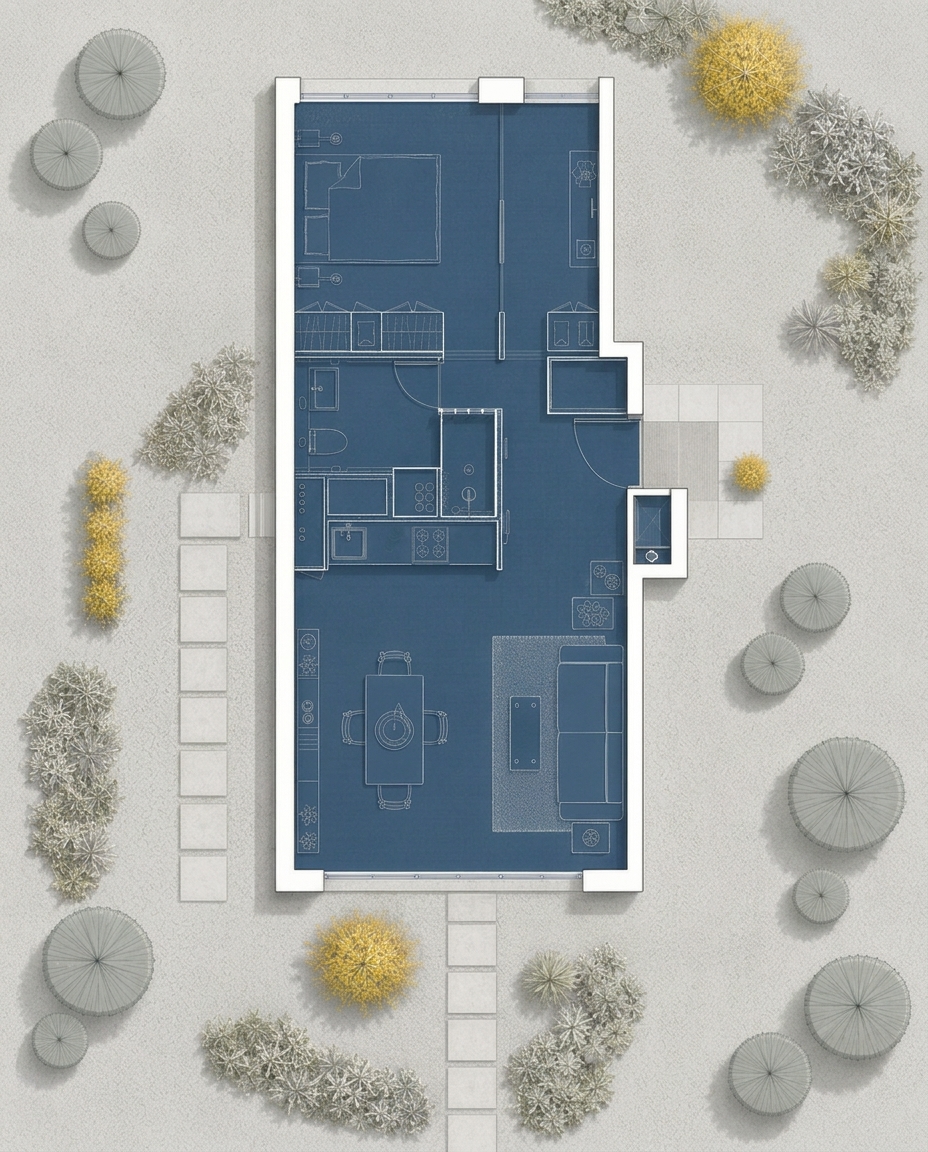
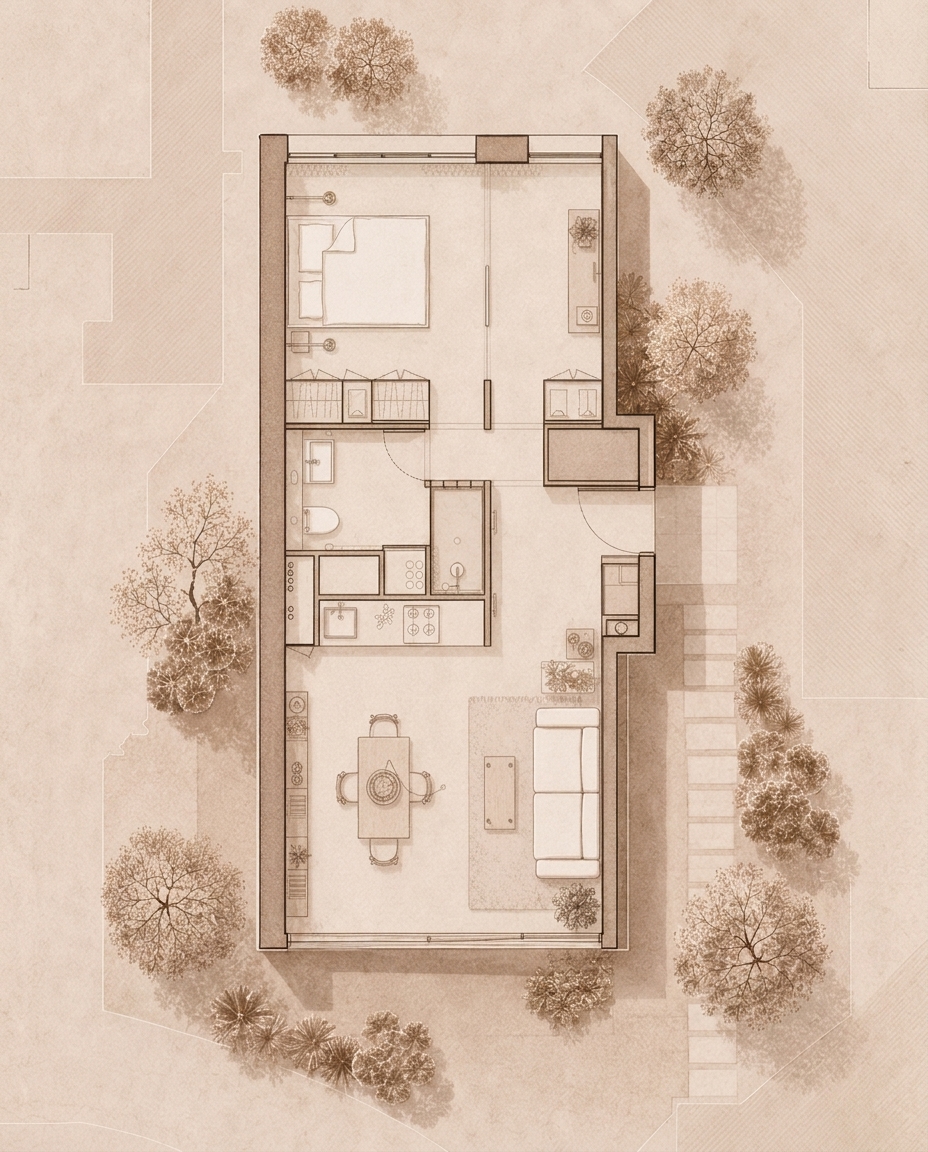
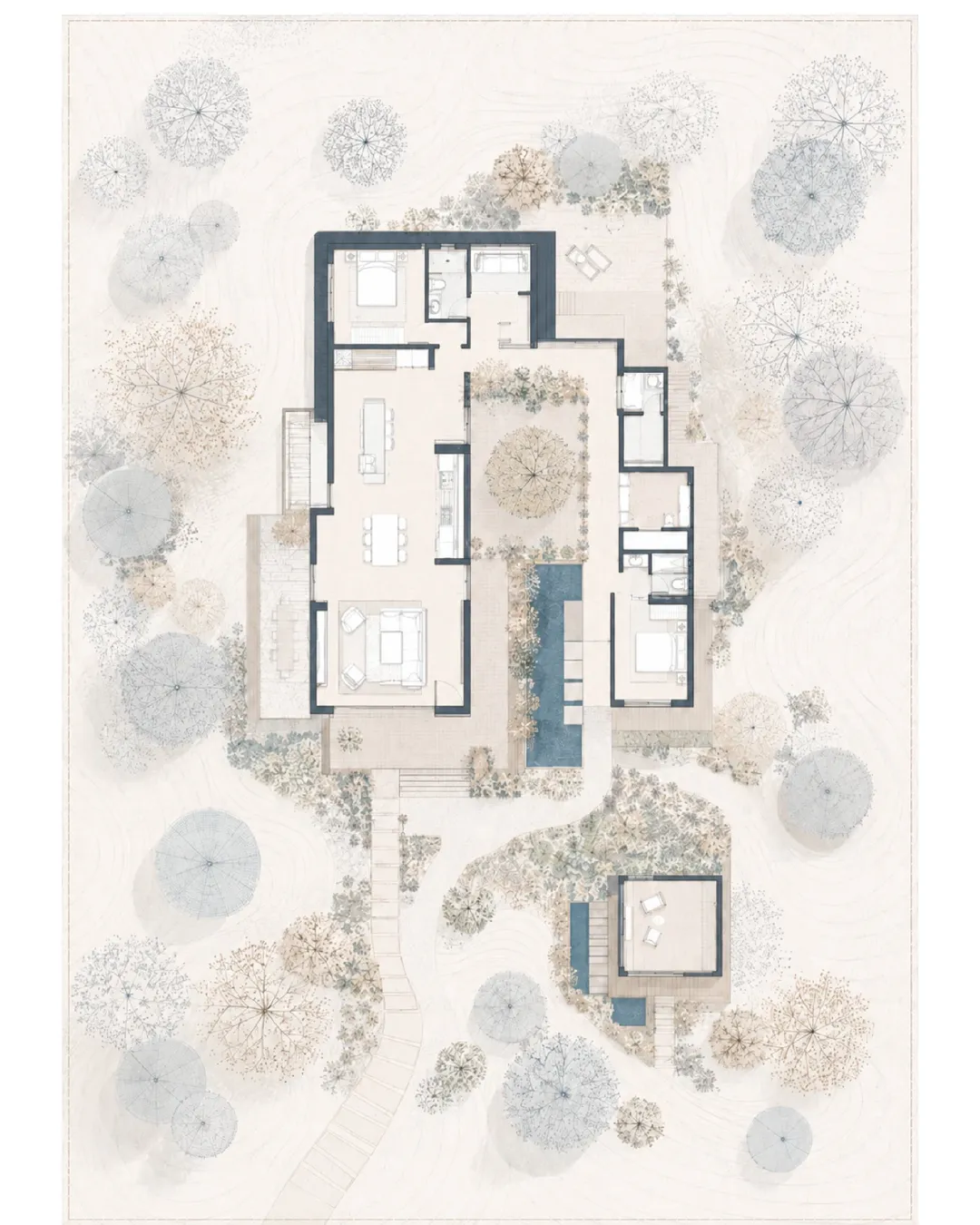
Rysunek 04. Różne warianty rzutów w stylu portfolio wygenerowane na podstawie referencji CAD
Przy tego typu konwersji rzutów ReRoom wciąż wymaga ręcznej weryfikacji ścian, drzwi, okien, mebli oraz informacji o pomieszczeniach. Projektanci powinni porównać wynik z oryginalnym rysunkiem CAD, zwłaszcza przed wykorzystaniem go w formalnej ofercie lub dokumentacji.
Jednak na etapie wstępnych koncepcji ten workflow pozwala znacząco skrócić czas potrzebny na przekształcenie rysunku liniowego CAD w grafikę do portfolio. Pomaga również projektantom szybciej testować różne style wizualne.
Sztuczna inteligencja nie zastępuje tutaj rysowania rzutów. Pomaga nam jedynie przetłumaczyć istniejące informacje projektowe na język wizualny, który jest łatwiejszy do zrozumienia, omówienia i zaprezentowania.
Powiązane wpisy

Jak edytować wizualizacje wnętrz za pomocą Nano Banana
Edycja wnętrz z wykorzystaniem AI to nie tylko poprawianie wyglądu obrazu. Chodzi przede wszystkim o kontrolowanie tego, co ulega zmianie, a co pozostaje nienaruszone.
Willy·30 lip 2026
Jak tworzyć plansze doboru roślinności (planting design boards) za pomocą AI
Plansza doboru roślinności to coś więcej niż kolaż roślin. Przekłada ona klimat, zużycie wody i atmosferę na czytelny kierunek koncepcji projektowej.
Willy·24 lip 2026
Jak przekształcić statyczne renderingi w wideo spacery z AI
Statyczny rendering może stać się czymś więcej niż pojedynczym obrazem. Dzięki odpowiedniemu promptowi wideo może przekształcić się w immersyjny spacer przestrzenny.
Willy·21 lip 2026