Jak przekształcić model bryłowy 3D (clay model) w realistyczny render
Dowiedz się, jak krok po kroku przekształcić prosty model bryłowy 3D w realistyczny render architektoniczny za pomocą Warsztatu AI w ReRoom.

Dlaczego warto zacząć od modelu 3D typu clay?
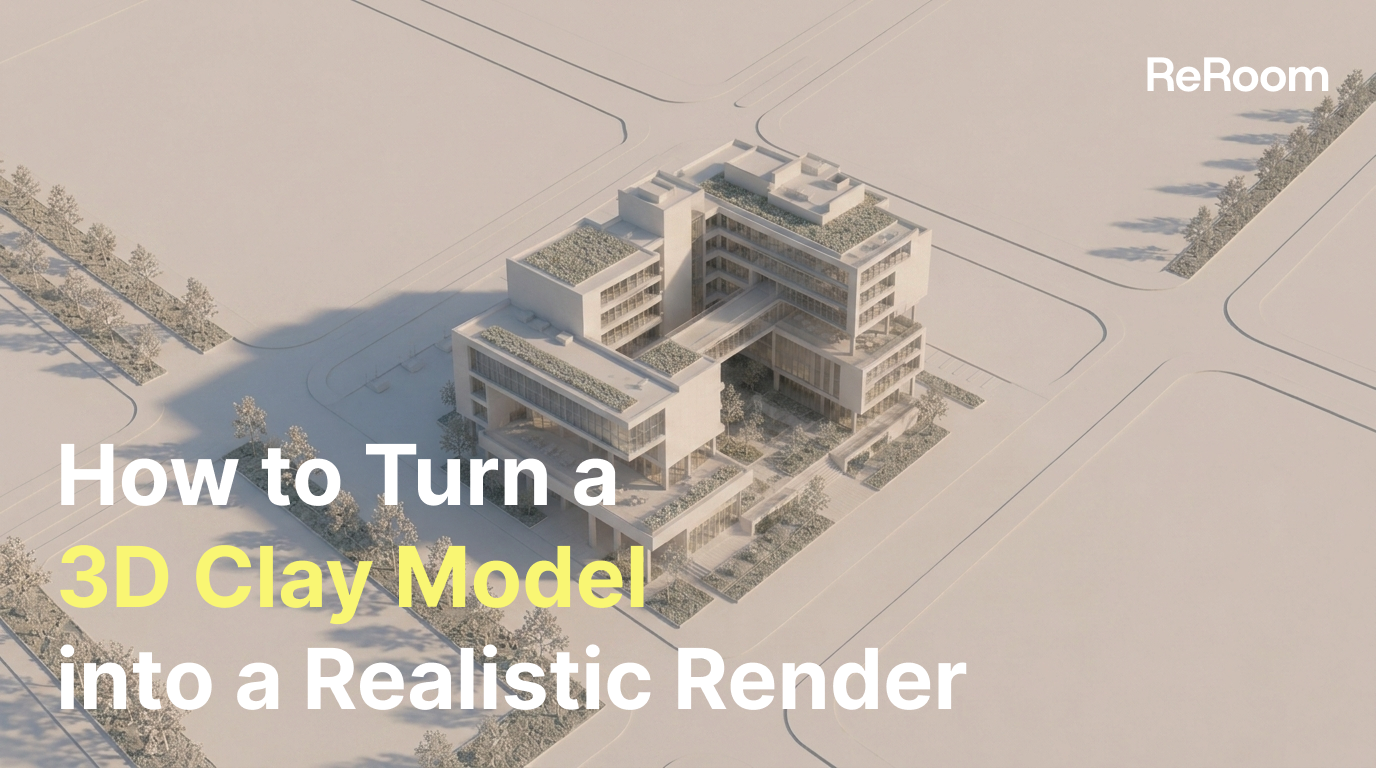
W procesach projektowania architektonicznego i przestrzennego jednobarwny model 3D (tzw. clay model) jest często najszybszym sposobem na ustalenie kierunku projektu. Pomaga zweryfikować bryłę, proporcje, otwory, relacje z ulicą oraz kompozycję kadru przed przejściem do szczegółowego renderowania.
Jednak zaprezentowanie bezpośrednio modelu typu clay sprawia często, że obraz wydaje się zbyt chłodny, pusty i oderwany od realiów świata rzeczywistego.
W tym poradniku użyjemy Warsztatu w ReRoom AI, aby krok po kroku przekształcić prosty model 3D typu clay w realistyczną wizualizację architektoniczną. Celem nie jest zastąpienie pełnego procesu renderowania 3D, lecz pomoc projektantom w szybszym przejściu od „weryfikacji modelu” do „komunikacji sceny” na wczesnym etapie koncepcji.
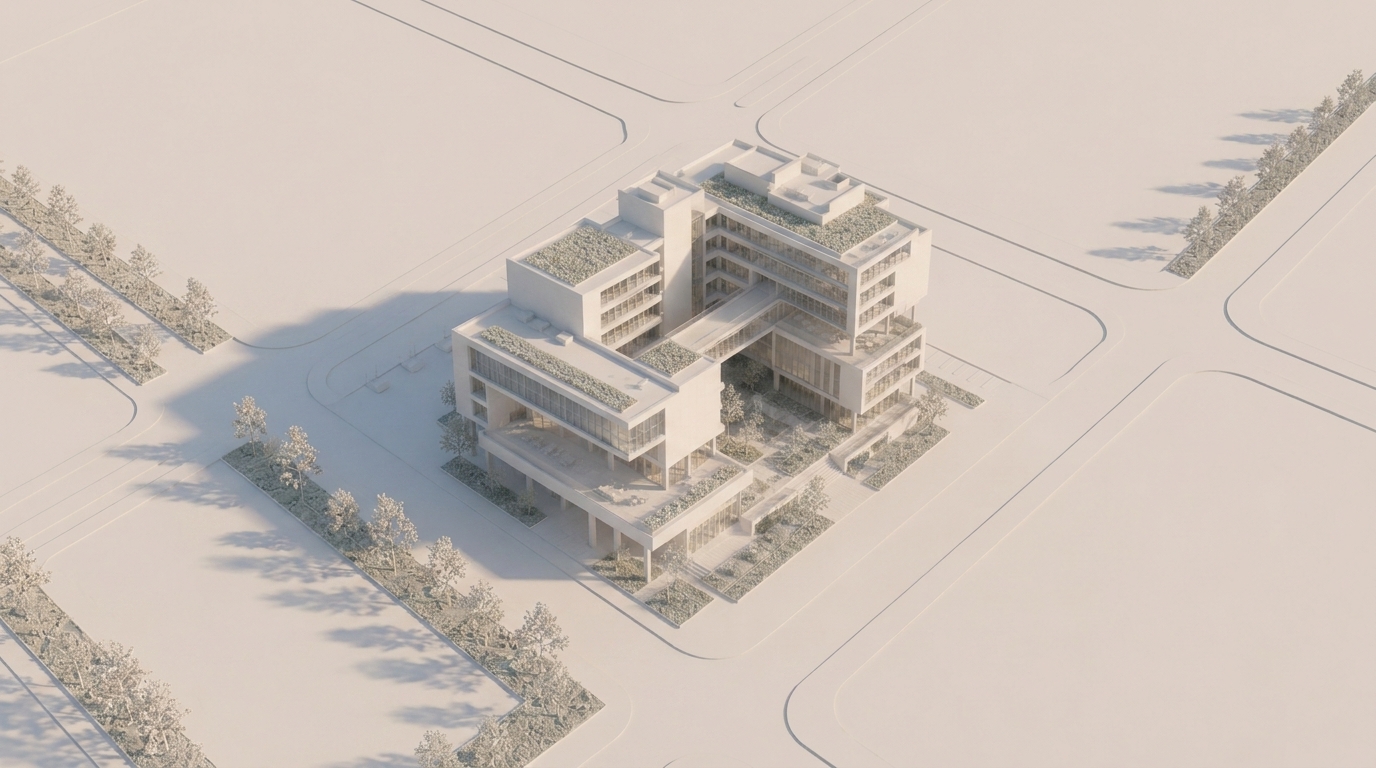 Rysunek 01. Podstawowy model 3D typu clay jako punkt wyjścia do zatwierdzenia bryły budynku i kompozycji
Kluczową ideą tego procesu nie jest wygenerowanie ostatecznego renderu w jednym kroku. Zamiast tego kontrolujemy proces warstwa po warstwie. Każdy krok skupia się na jednym konkretnym problemie, dzięki czemu sztuczna inteligencja nie zmienia materiału, tła, oświetlenia i atmosfery jednocześnie.
Krok 1 — Zaloguj się i otwórz Warsztat
Najpierw zaloguj się do ReRoom i otwórz Warsztat.
Warsztat jest przydatny, gdy chcesz rozwijać obraz krok po kroku, zamiast generować od razu jeden finalny wynik. W tym schemacie pracy używamy modelu 3D typu clay jako obrazu bazowego, a następnie stale edytujemy go za pomocą promptów, w miarę jak scena staje się coraz bardziej realistyczna.
Po wejściu do Warsztatu prześlij obraz swojego modelu 3D typu clay. Najlepiej sprawdza się czytelny materiał wejściowy: kształt budynku, otwory, kąt kamery i otaczająca płaszczyzna terenu powinny być łatwe do odczytania.
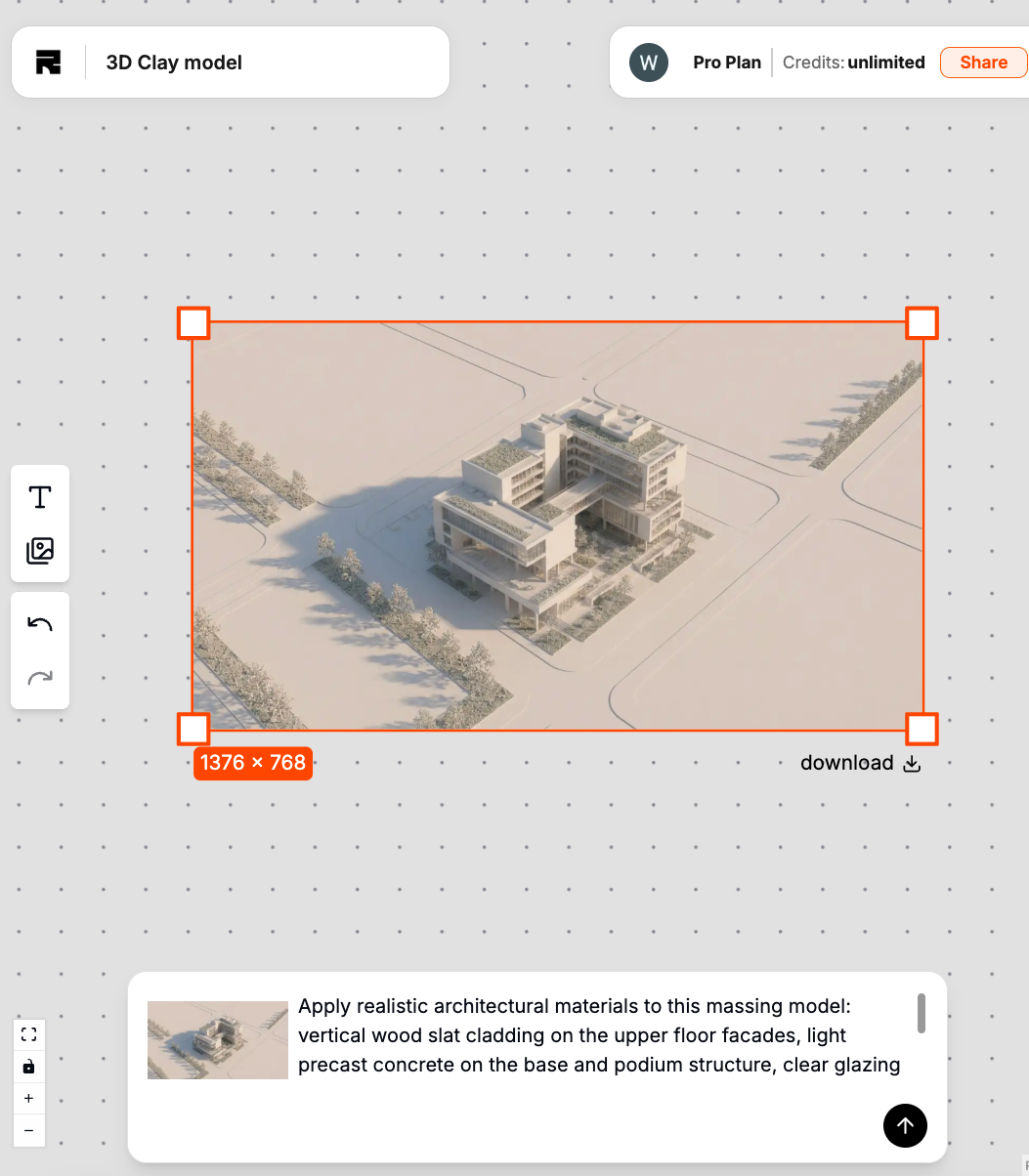
Przed napisaniem pierwszego promptu sprawdź, czy oryginalny model ma już wyraźną kompozycję. Jeśli model jest zbyt mocno przycięty lub kąt kamery jest niejednoznaczny, późniejsze edycje mogą sprawić, że wynik będzie mniej stabilny.
Krok 2 — Zachowaj strukturę i dodaj materiały
Pierwszy prompt powinien zachować oryginalną bryłę i proporcje. Na tym etapie chcemy jedynie przekształcić szary model typu clay w budynek z podstawowymi materiałami architektonicznymi.
preserve the original 3D massing model, keep the building shape, openings, proportions, and camera angle, add realistic architectural materials, concrete facade, glass windows, metal details, clean modern design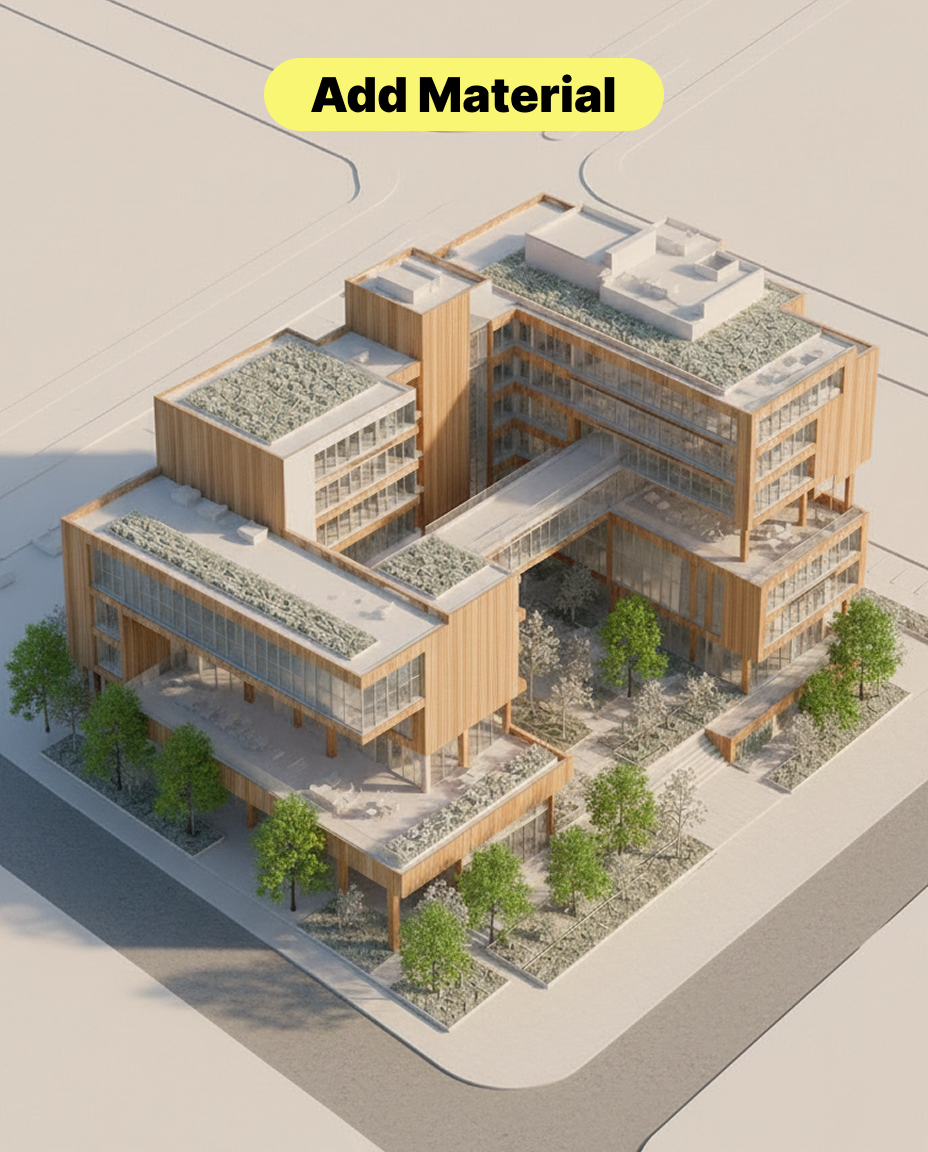 Rysunek 02. Dodanie materiałów architektonicznych przy jednoczesnym zachowaniu oryginalnej bryły
W naszych testach zauważyliśmy, że jeśli zbyt wcześnie dodamy za dużo słów, takich jak realistyczne miasto, scena nocna, tłumy czy filmowa atmosfera, model może zacząć przeprojektowywać oryginalny budynek.
Dlatego pierwszy prompt powinien skupiać się na zachowaniu bryły (preserve massing), geometrii (keep geometry) oraz dodaniu materiałów (add material), zamiast od razu żądać ostatecznego renderu.
Głównym kompromisem na tym etapie jest to, że jakość materiałów nie powinna dominować nad strukturą projektu. Materiały mogą sprawić, że obraz wyda się bardziej realistyczny, ale jeśli zmienią ściany, okna lub proporcje, rezultat staje się mniej przydatny do weryfikacji projektu.
Krok 3 — Dodaj kontekst miejski
Gdy warstwa materiałów jest już stabilna, kolejnym krokiem jest osadzenie budynku w realistycznym kontekście.
W wizualizacji architektonicznej tło to nie tylko dekoracja. Pomaga ono powiązać budynek z miastem, ulicą, niebem, krajobrazem i skalą otoczenia.
place the building into a realistic urban context, surrounding city street, sidewalk, trees, distant buildings, natural sky, preserve the original building design and camera angle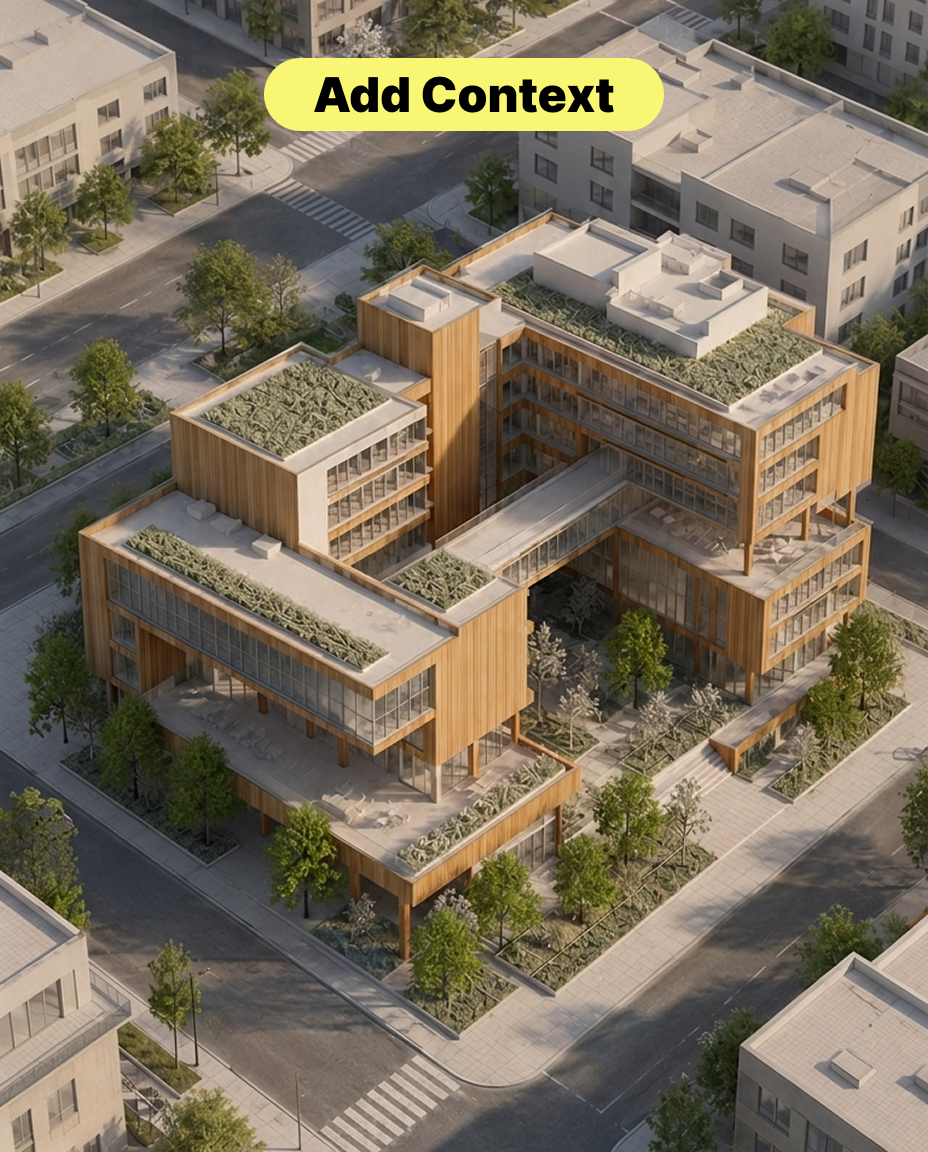 Rysunek 03. Osadzenie budynku w realistycznym kontekście miejskim
Na tym etapie nadal musimy chronić pierwotny projekt budynku. Prompt powinien opisywać kontekst, ale także wyraźnie zaznaczać: zachowaj oryginalny projekt budynku i kąt kamery (preserve the original building design and camera angle).
Jeśli prompt dotyczący kontekstu będzie zbyt silny, AI może potraktować budynek jako element nowej sceny i zmienić jego elewację, wysokość lub ogólną formę.
Krok 4 — Dodaj ludzi i samochody, aby nadać skalę
Gdy budynek ma już materiały i kontekst, możemy dodać ludzi oraz samochody, aby ożywić scenę.
Ludzie pomagają odbiorcom zrozumieć wysokość wejścia, skalę chodnika oraz relację między budynkiem a ulicą. Samochody pomagają określić szerokość drogi, skalę pierwszego planu i kontekst miejski.
add realistic pedestrians and a few cars, natural scale, street life, people walking on the sidewalk, vehicles on the road, do not block the main building facade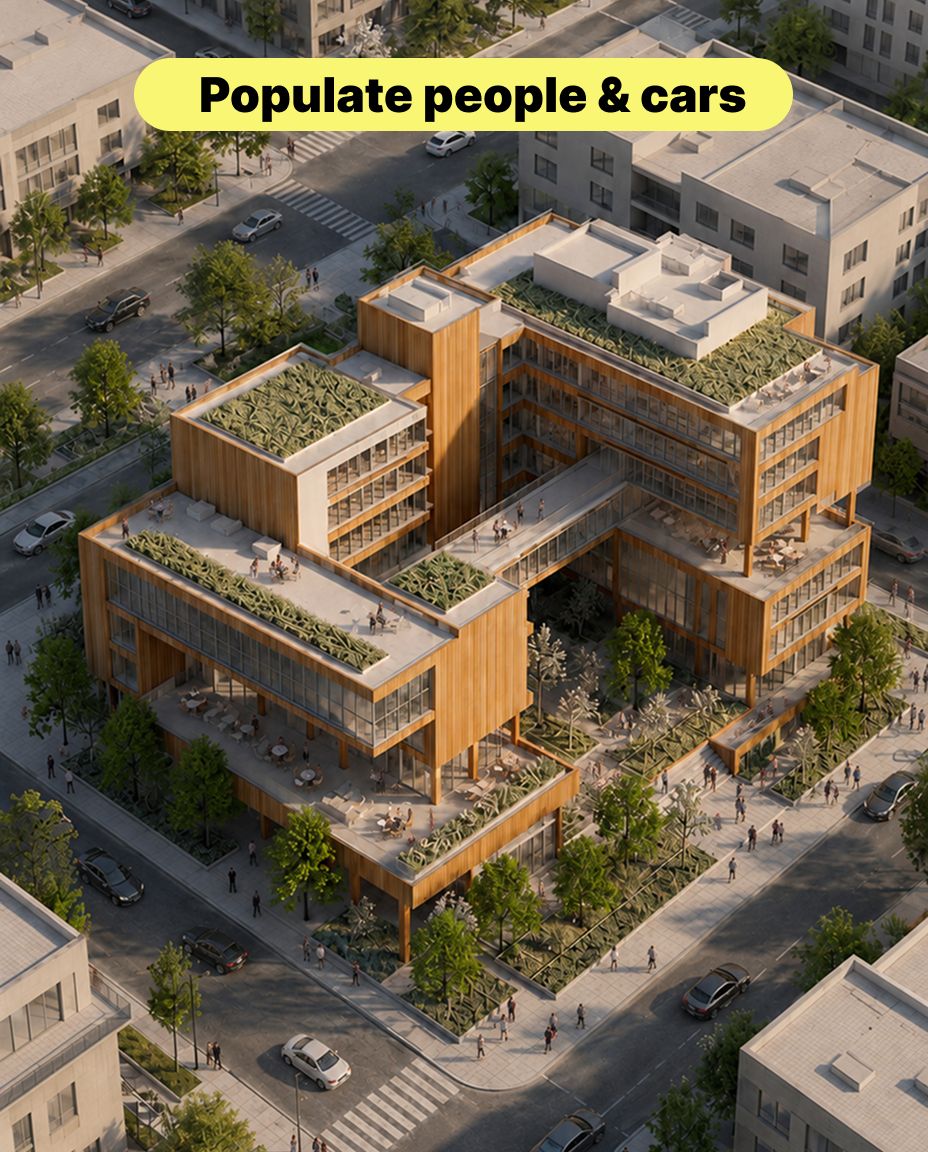 Rysunek 04. Dodanie ludzi i samochodów w celu nadania skali i ożywienia sceny codziennym życiem
Najczęstszym problemem na tym etapie jest to, że ludzie lub samochody mogą zasłonić główną elewację budynku. Aby zmniejszyć to ryzyko, dodajemy instrukcje, takie jak nie zasłaniaj głównej elewacji budynku (do not block the main building facade) oraz zachowaj naturalną skalę (natural scale).
Celem nie jest uczynienie z ludzi i samochodów głównego punktu obrazu. Mają oni stanowić dopełnienie sceny architektonicznej i ułatwiać zrozumienie przestrzeni.
Krok 5 — Dodaj oświetlenie i atmosferę
Gdy podstawowa scena jest gotowa, zaczynamy dostosowywać oświetlenie.
Oświetlenie nie służy jedynie do rozjaśnienia obrazu. Kontroluje ono punkt skupienia wzroku, głębię elewacji, czytelność materiałów oraz ogólny nastrój sceny.
add warm architectural lighting, soft interior glow, realistic shadows, balanced exposure, evening atmosphere, preserve facade details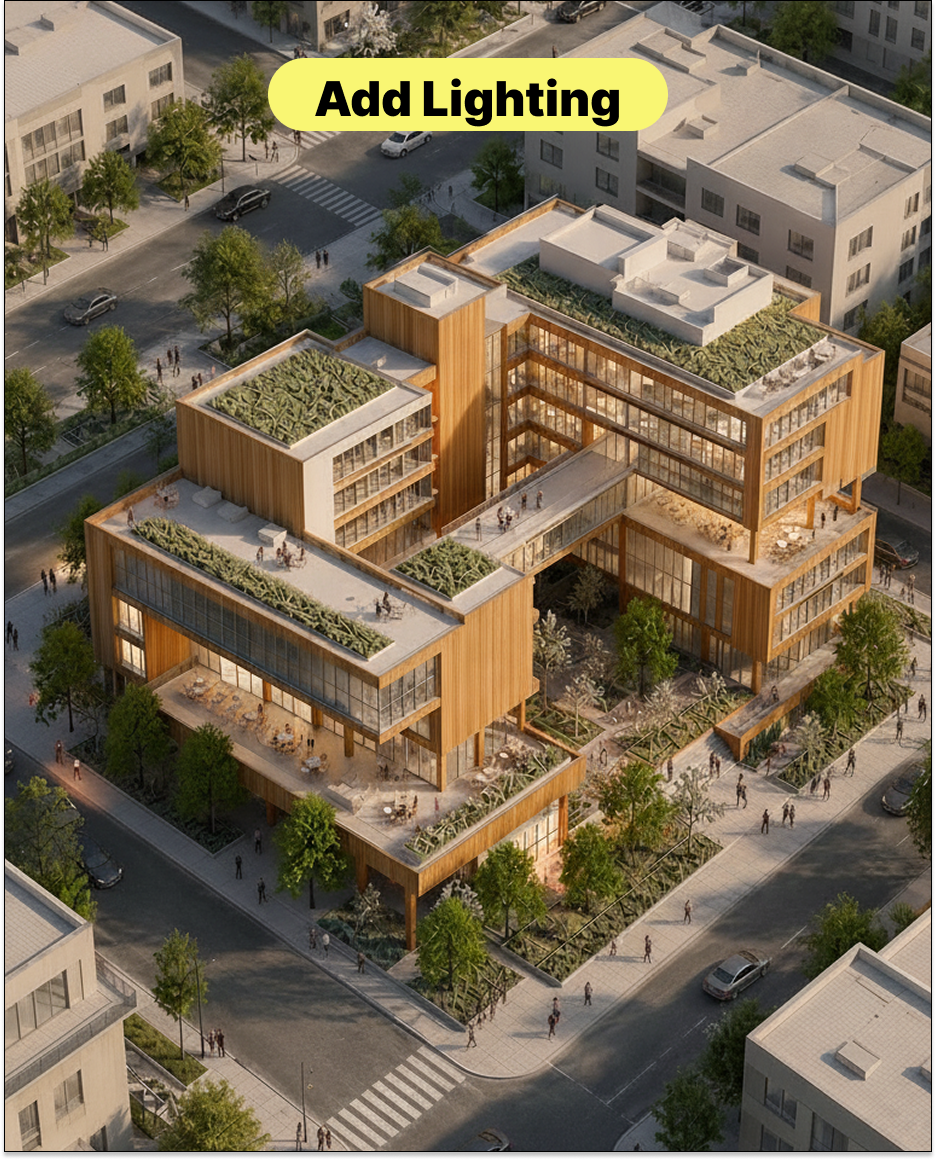 Rysunek 05. Wykorzystanie oświetlenia do wzmocnienia głębi elewacji i atmosfery
Po ustawieniu światła możemy dodać subtelny efekt mgły lub zamglenia, aby stworzyć większą głębię przestrzenną między pierwszym planem, planem środkowym a tłem.
add subtle atmospheric fog, soft depth, slight haze in the background, preserve building clarity, realistic urban atmosphere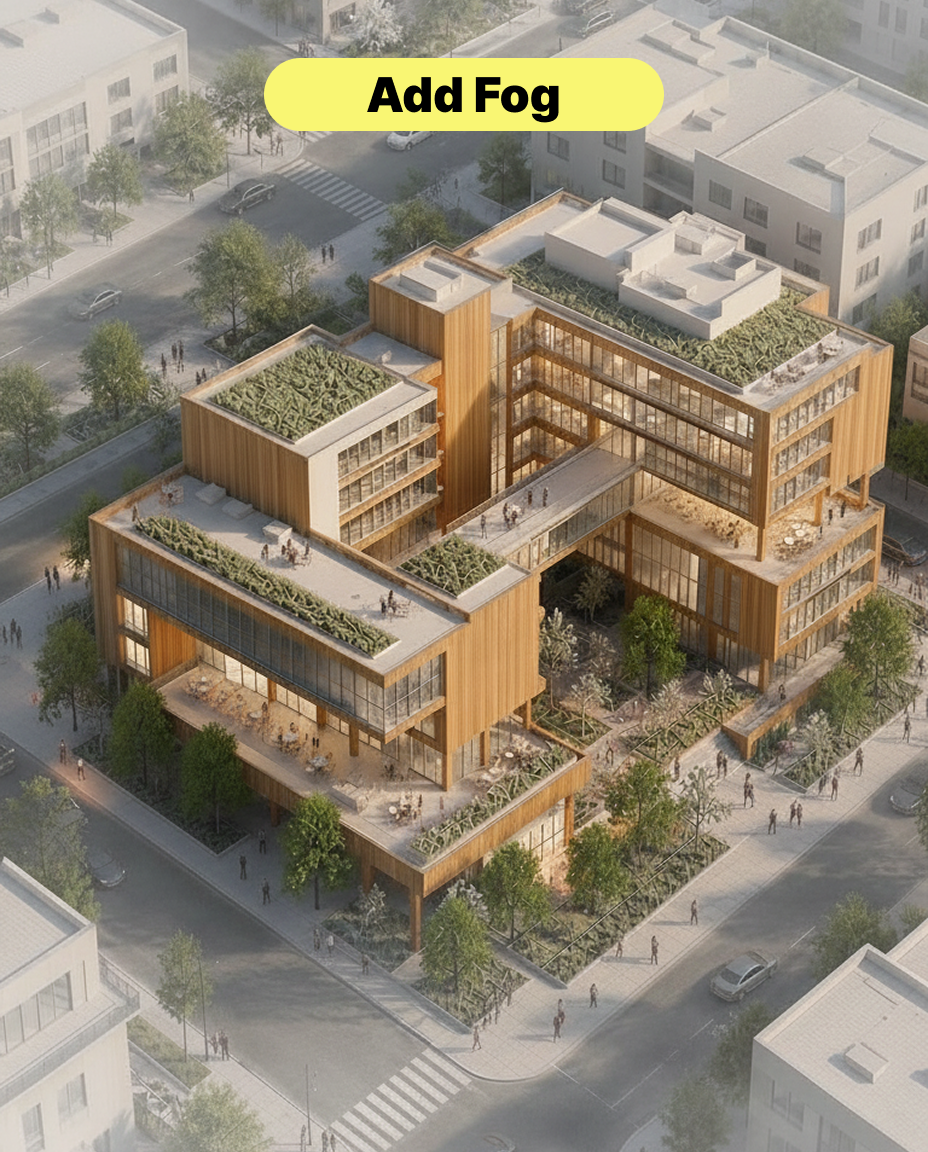 Rysunek 06. Subtelna mgła pomaga oddzielić pierwszy plan, plan środkowy i tło
Ten krok może łatwo przynieść przesadzony efekt. Jeśli mgła będzie za gęsta, detale budynku znikną. Jeśli będzie zbyt słaba, scena nadal może wydawać się płaska.
Zwykle stosujemy subtelną mgłę atmosferyczną (subtle atmospheric fog) zamiast gęstej mgły czy dramatycznego zamglenia. Dodaje to głębi, zachowując jednocześnie pełną czytelność budynku.
Krok 6 — Dodaj ostateczny blask i poświatę (glow i bloom)
Ostatnim krokiem jest dodanie subtelnego efektu poświaty lub blasku (glow / bloom).
Dzięki temu okna, linie świetlne, latarnie uliczne i powierzchnie odbijające światło wyglądają bardziej jak elementy ukończonej wizualizacji architektonicznej. Zazwyczaj dodajemy tę warstwę na samym końcu, ponieważ ma ona bardziej charakter postprodukcji niż samego rozwoju projektu.
add subtle glow effect, soft bloom on lights and windows, realistic final render, cinematic but natural, high-quality architectural visualization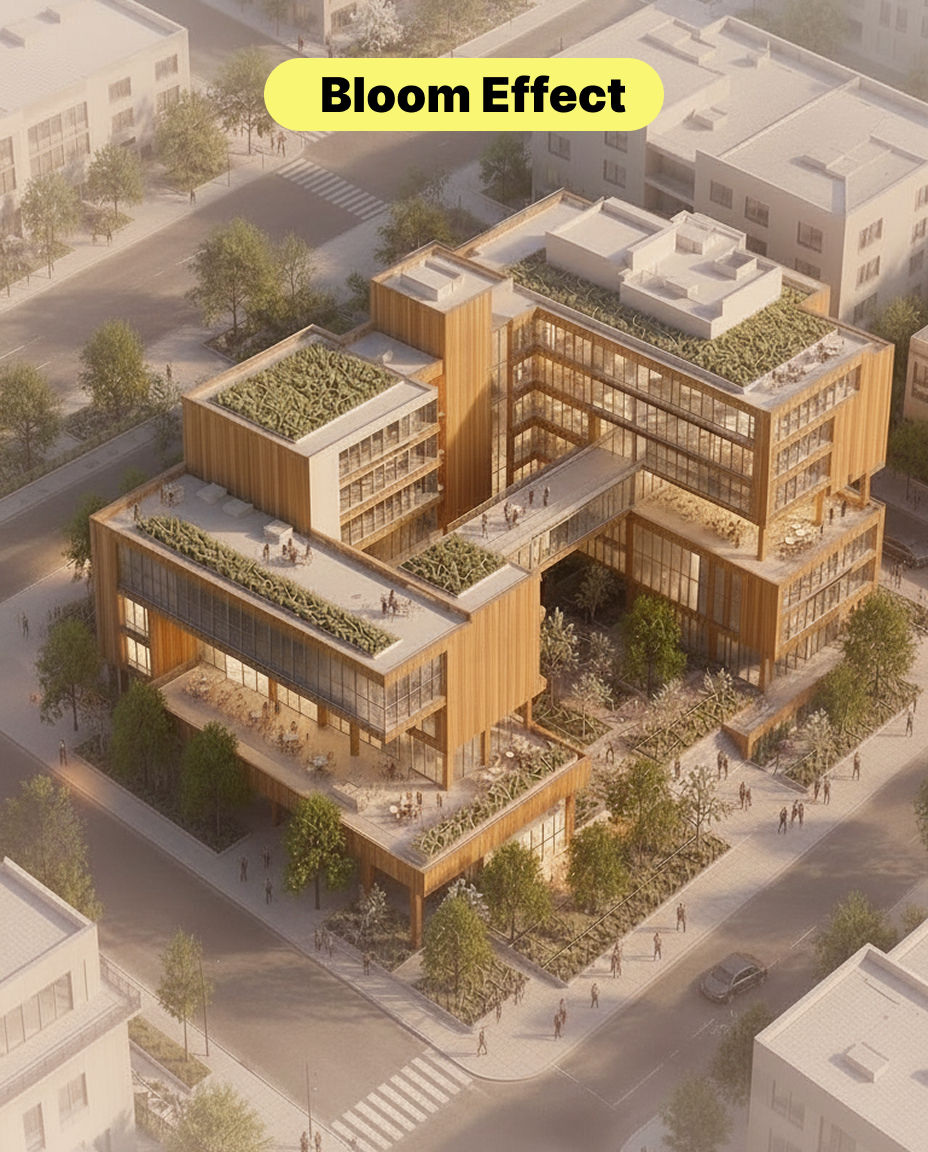 Rysunek 07. Dodanie ostatecznego blasku po ustabilizowaniu materiałów, kontekstu i oświetlenia
Jednym z problemów, na jakie natrafiliśmy, jest to, że jeśli blask zostanie dodany zbyt wcześnie, AI może potraktować oświetlenie jako główną cechę projektu. Może to doprowadzić nawet do zmiany proporcji okien czy detali elewacji.
Z tego względu dodajemy blask dopiero wtedy, gdy bryła, materiały, kontekst i oświetlenie są już w pełni ustabilizowane.
Co zmienia ten schemat pracy
Ten schemat pracy pozwala krok po kroku przekształcić prosty model 3D typu clay w realistyczny render architektoniczny.
Każda warstwa odpowiada na inne pytanie: materiały nadają budynkowi teksturę, kontekst określa jego lokalizację, ludzie i samochody nadają skalę, oświetlenie tworzy nastrój, mgła buduje głębię, a blask sprawia, że finalna wizualizacja jest bardziej dopracowana.
Przy tego typu przekształceniach wyniki ReRoom AI wciąż wymagają weryfikacji przez człowieka. Projektanci powinni sprawdzać, czy bryła budynku nie uległa zmianie, czy materiały wyglądają naturalnie, czy ludzie i samochody mają odpowiednią skalę oraz czy oświetlenie nie ukrywa ważnych detali projektu.
Jednak na wczesnym etapie koncepcji ten schemat pracy pomaga projektantom szybciej przejść od prostego modelu typu clay do sceny, którą można rzeczywiście poczuć, omówić i zaprezentować.
Powiązane wpisy

Jak edytować wizualizacje wnętrz za pomocą Nano Banana
Edycja wnętrz z wykorzystaniem AI to nie tylko poprawianie wyglądu obrazu. Chodzi przede wszystkim o kontrolowanie tego, co ulega zmianie, a co pozostaje nienaruszone.
Willy·30 lip 2026
Jak tworzyć plansze doboru roślinności za pomocą AI
Plansza doboru roślinności to coś więcej niż kolaż roślin. Przekłada ona klimat, zużycie wody i atmosferę na czytelny kierunek koncepcji projektowej.
Willy·24 lip 2026
Jak przekształcić statyczne renderingi w spacery wideo z AI
Statyczny rendering może stać się czymś więcej niż pojedynczym obrazem. Dzięki odpowiedniemu promptowi wideo może przekształcić się w immersyjny spacer przestrzenny.
Willy·21 lip 2026