Jak szybko tworzyć koncepcje architektoniczne?
Dowiedz się, jak używać ReRoom do szybkiego generowania wizualizacji koncepcji architektonicznych — od ujęć zewnętrznych po rozstrzelone schematy aksonometryczne i detale elewacji.

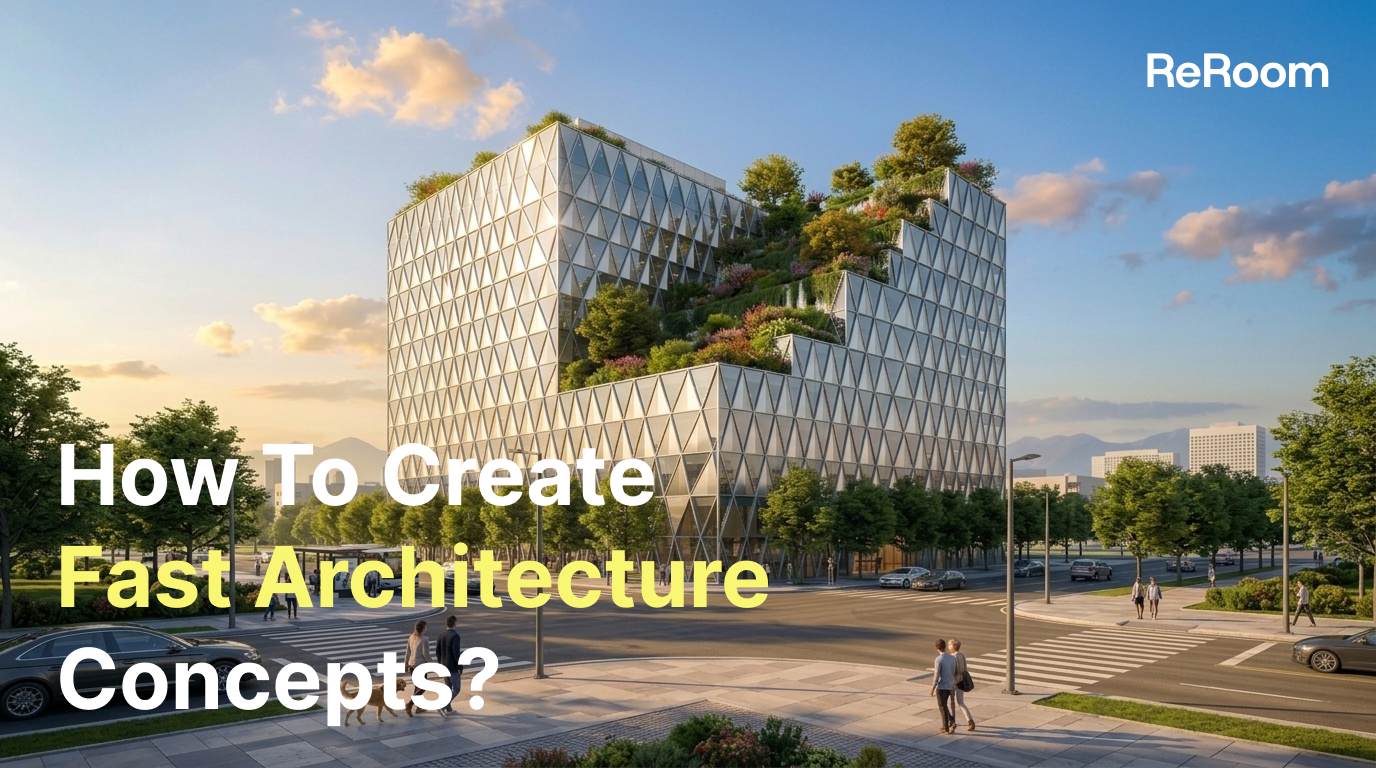
Dlaczego stworzyliśmy ten proces pracy
Na wczesnym etapie projektowania architektonicznego zespoły często muszą przygotowywać wiele różnych rodzajów materiałów wizualnych jednocześnie. Perspektywy zewnętrzne, przekroje z widokiem elewacji, schematy rozstrzelone, grafiki analiz środowiskowych i zbliżenia detali elewacji zazwyczaj powstają w osobnych procesach roboczych i przy użyciu różnych narzędzi programowych.
Chcieliśmy uprościć ten proces w ReRoom. Zamiast traktować każdy obraz jako odrębne zadanie, zaczęliśmy budować proces pracy, który pozwala projektantom szybko badać koncepcje architektoniczne za pomocą wizualizacji generowanych przez AI.
W tym poradniku prześledzimy, jak wykorzystujemy ReRoom do wygenerowania kompletnego zestawu obrazów koncepcji architektonicznej na podstawie jednego pomysłu wyjściowego.
Krok 1 — Zaloguj się i rozpocznij nowy projekt
Najpierw zaloguj się do ReRoom i utwórz nowy projekt ze strony głównej.
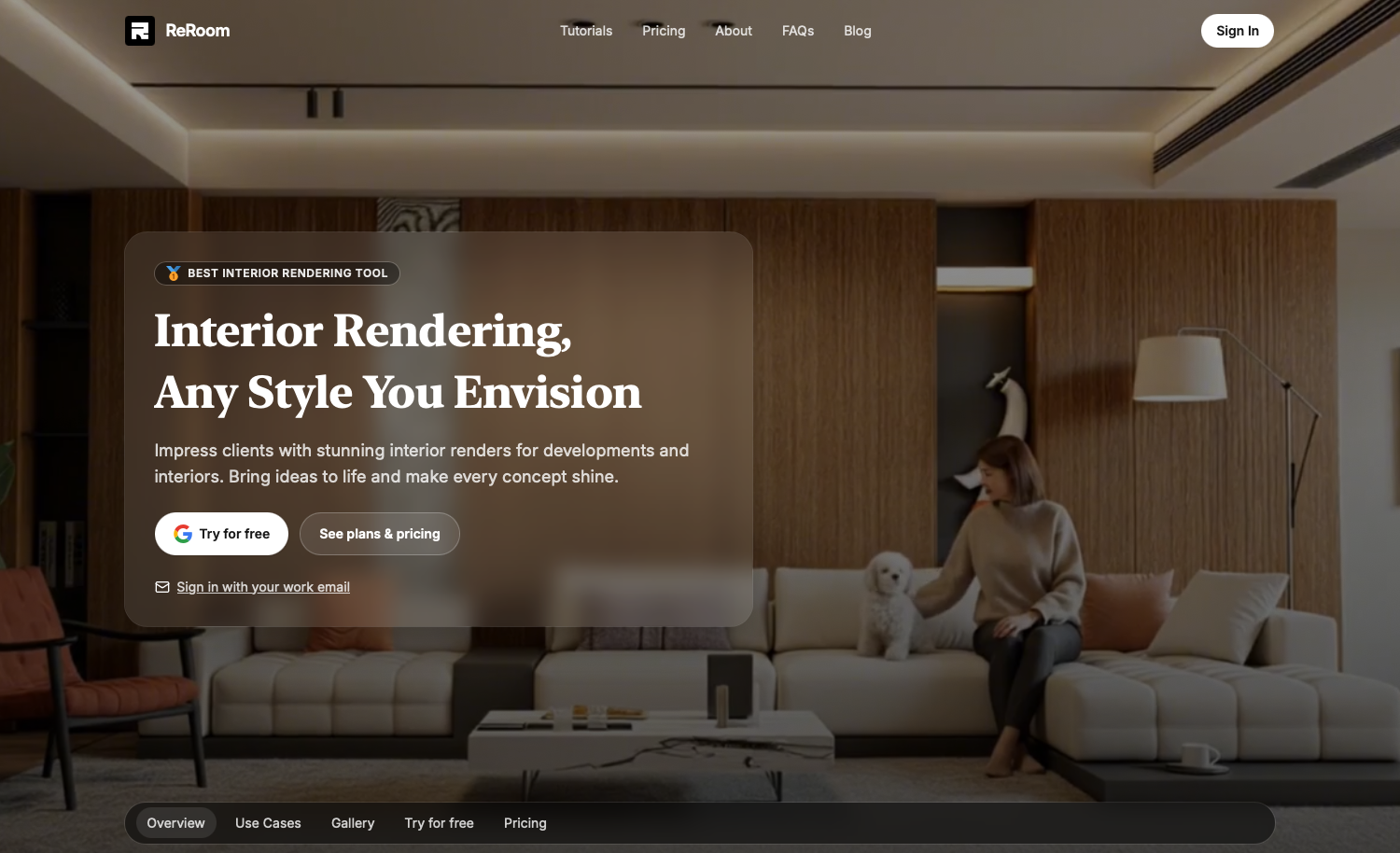 Rysunek 01. Strona główna ReRoom i konfiguracja projektu
Po wejściu do obszaru roboczego prześlij swój obraz referencyjny lub szkic architektoniczny. Może to być studium bryłowe, eksport z programu CAD, schemat koncepcyjny, a nawet odręczny szkic roboczy.
Zazwyczaj zaczynamy od prostego obrazu zamiast dopracowanego renderingu. Koncepcje na wczesnym etapie sprawdzają się lepiej, gdy struktura pozostaje jeszcze elastyczna.
Krok 2 — Skonfiguruj ustawienia generowania
Po przesłaniu obrazu konfigurujemy ustawienia generowania przed wpisaniem promptów.
W ReRoom zazwyczaj dostosowujemy:
- Wybór modelu
- Proporcje obrazu
W przypadku procesów architektonicznych zazwyczaj preferujemy szersze proporcje, takie jak 16:9 lub 4:3, ponieważ zachowują one więcej kontekstu przestrzennego.
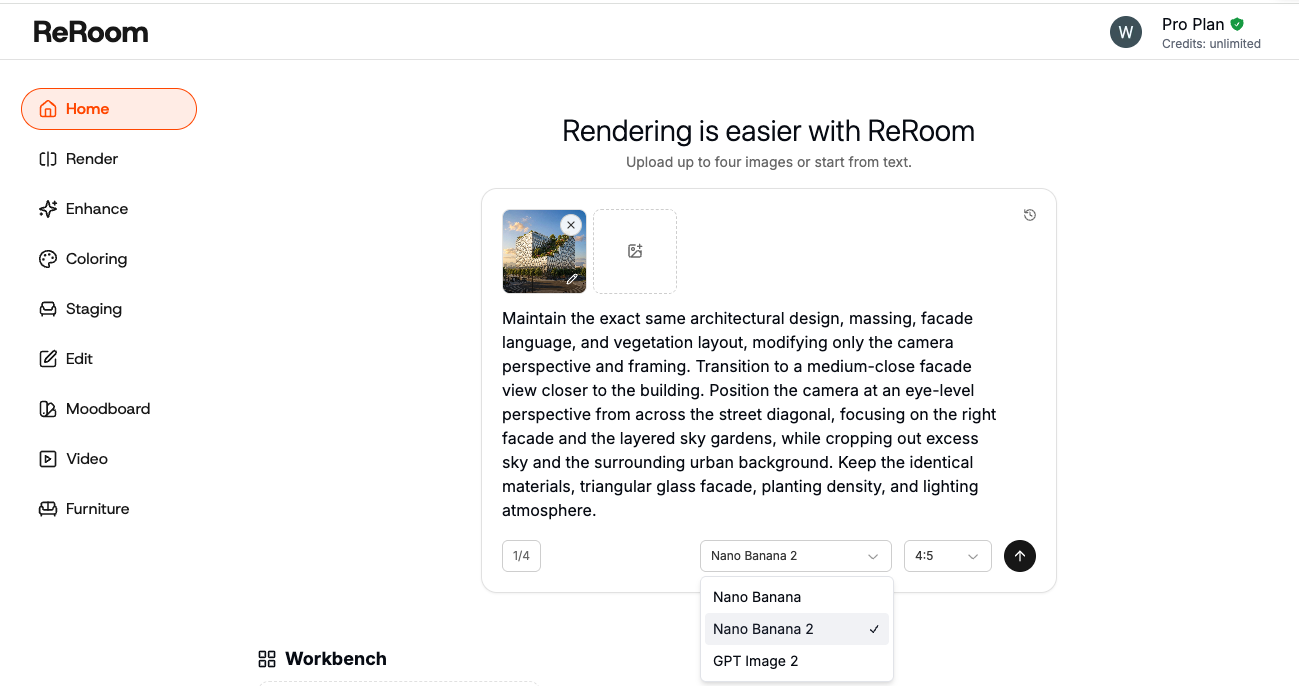 Rysunek 02. Ustawienia generowania w ReRoom
Wybór odpowiedniego modelu również znacząco wpływa na efekt końcowy. Niektóre modele tworzą bardziej miękkie wizualizacje koncepcyjne, podczas gdy inne stawiają na realizm materiałowy i detal architektoniczny.
Krok 3 — Wygeneruj zewnętrzne perspektywy architektoniczne
Pierwszym obrazem, który zazwyczaj generujemy, jest częściowa perspektywa zewnętrzna. Zamiast od razu renderować cały budynek, najpierw skupiamy się na atmosferze, skali i kierunku materiałowym.
Maintain the exact same architectural design, massing, facade language, and vegetation layout, modifying only the camera perspective and framing. Transition to a medium-close facade view closer to the building. Position the camera at an eye-level perspective from across the street diagonal, focusing on the right facade and the layered sky gardens, while cropping out excess sky and the surrounding urban background. Keep the identical materials, triangular glass facade, planting density, and lighting atmosphere.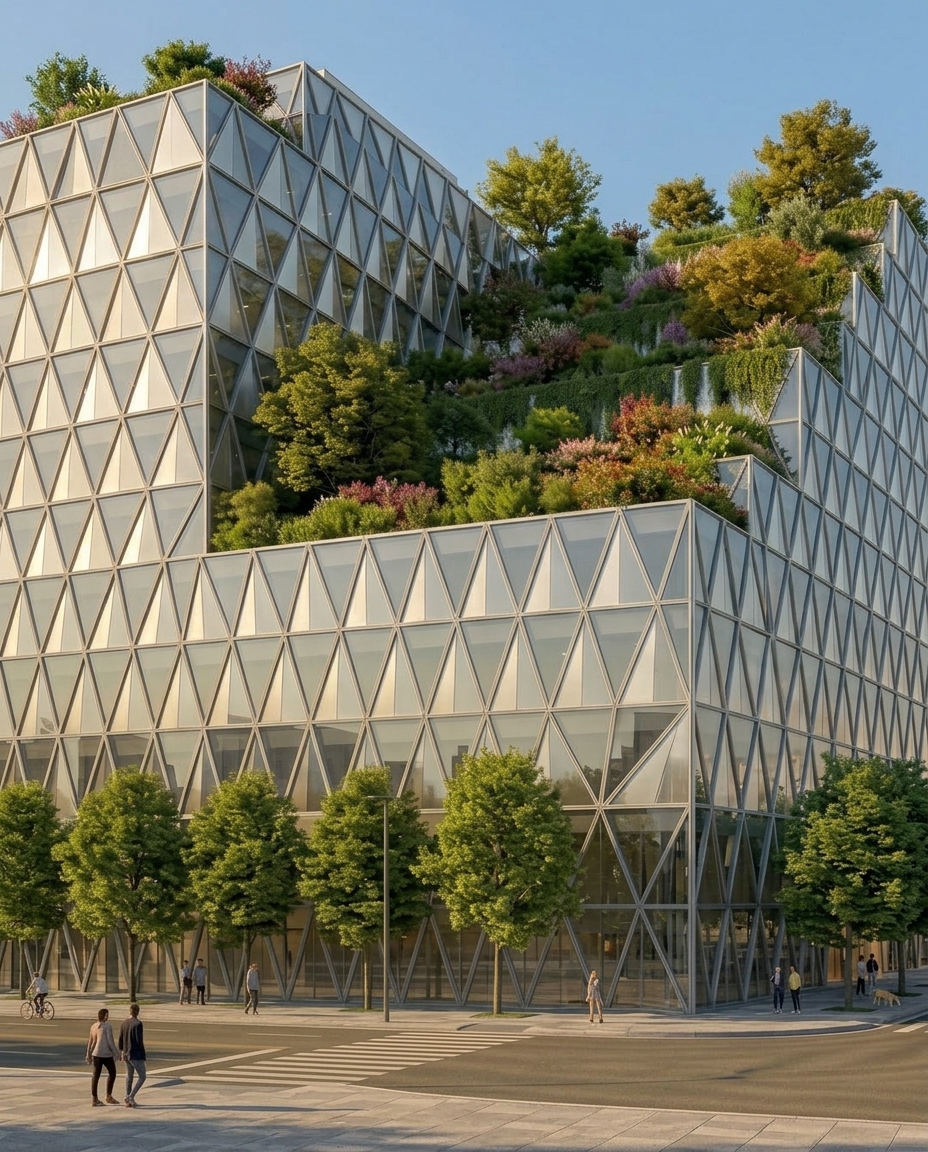
Rysunek 03. Zewnętrzna perspektywa architektoniczna wygenerowana w ReRoom
Jedną z rzeczy, których się nauczyliśmy, jest to, że prompty zawierające zbyt wiele słów kluczowych dotyczących stylu często zaburzają spójność przestrzenną. Obecnie stosujemy krótsze prompty i przedkładamy strukturę architektoniczną nad efekty wizualne.
Krok 4 — Twórz przekroje z widokiem elewacji i perspektywy wnętrz
Po wygenerowaniu widoków zewnętrznych przechodzimy do przekrojów elewacyjnych oraz perspektyw łączących wnętrze z otoczeniem zewnętrznym.
Obrazy te pomagają nam sprawdzić, czy relacje przestrzenne po wygenerowaniu nadal mają sens.
architectural section elevation, interior spatial relationship, natural lighting, clean composition, realistic architectural rendering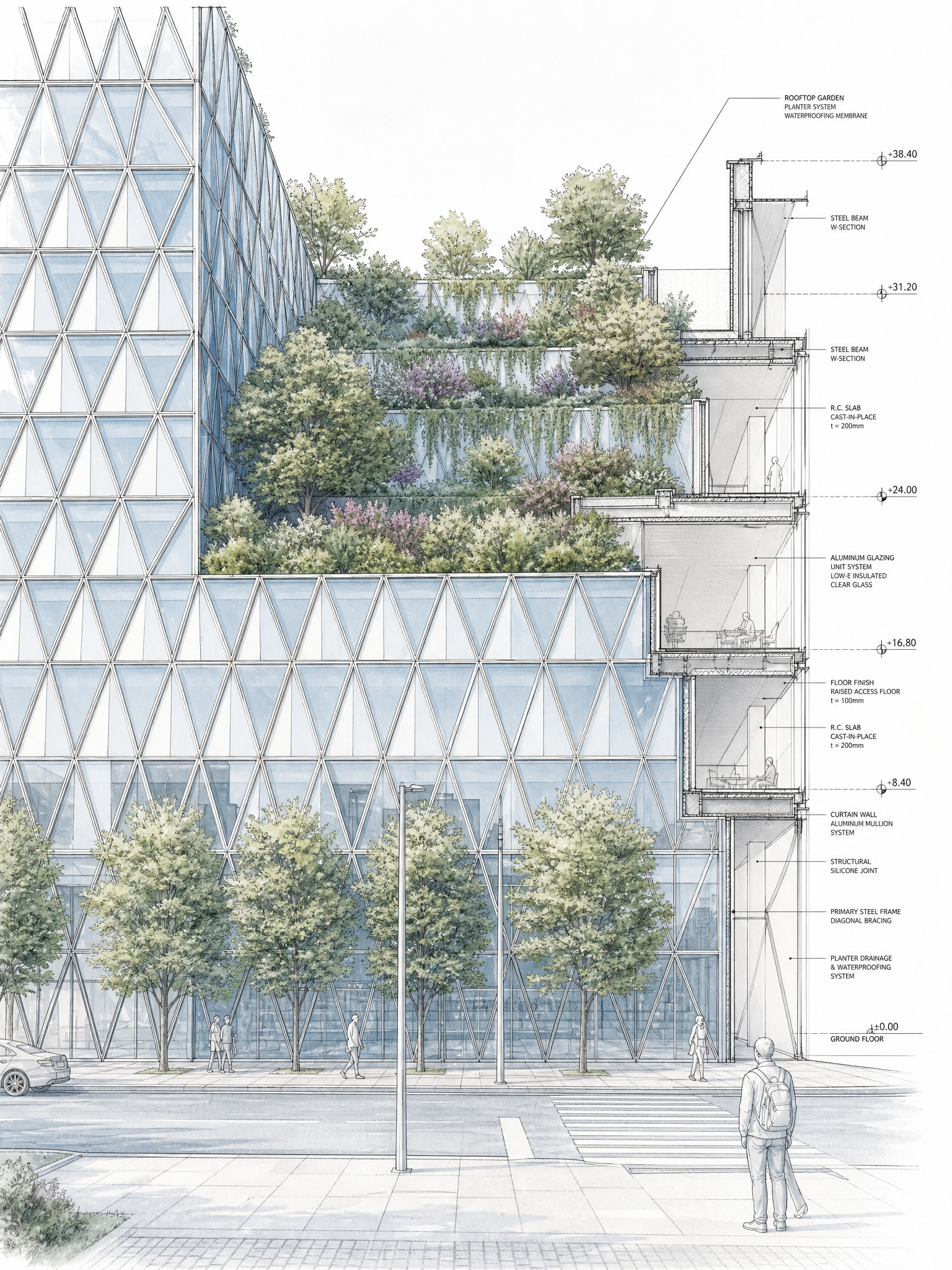 Rysunek 04. Architektoniczny przekrój z widokiem elewacji
W przypadku perspektyw wnętrz zazwyczaj skupiamy się na otworach, komunikacji oraz na tym, jak naturalne światło współgra z przestrzenią.
interior view looking outward, architectural framing, warm natural light, realistic interior atmosphere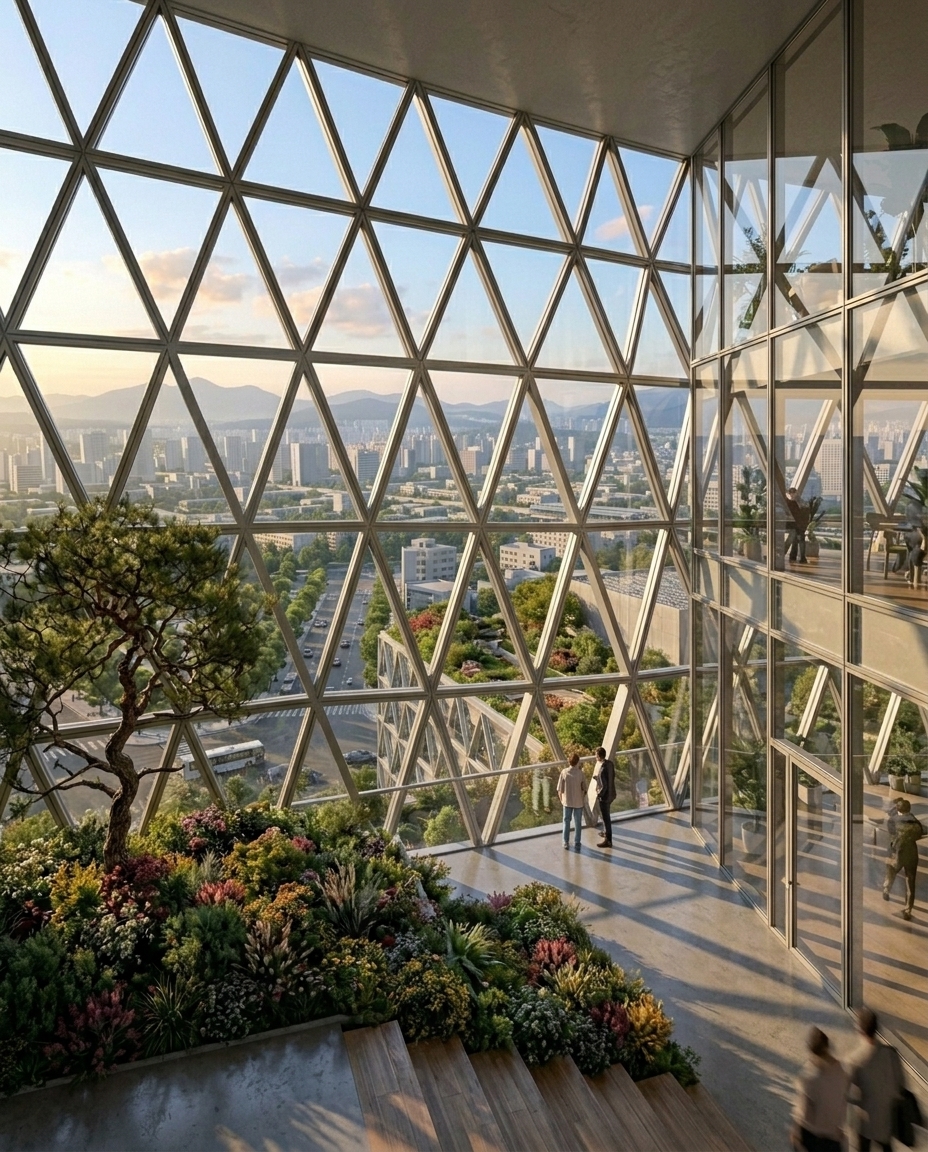 Rysunek 05. Perspektywa wnętrze-otoczenie
Na tym etapie celowo ograniczamy agresywne prompty stylistyczne. Zachowanie logiki przestrzennej jest zazwyczaj ważniejsze niż generowanie spektakularnych efektów wizualnych.
Krok 5 — Generuj schematy i studia detali
ReRoom można również wykorzystać do generowania schematów architektonicznych i grafik prezentacyjnych.
Jednym z procesów, z których korzystamy regularnie, jest analiza w postaci rozstrzelonej aksonometrii. Zamiast budować każdą warstwę ręcznie, AI pomaga nam szybko ustalić kompozycję i hierarchię.
exploded axonometric architectural diagram, layered composition, clean architectural graphics, minimal presentation style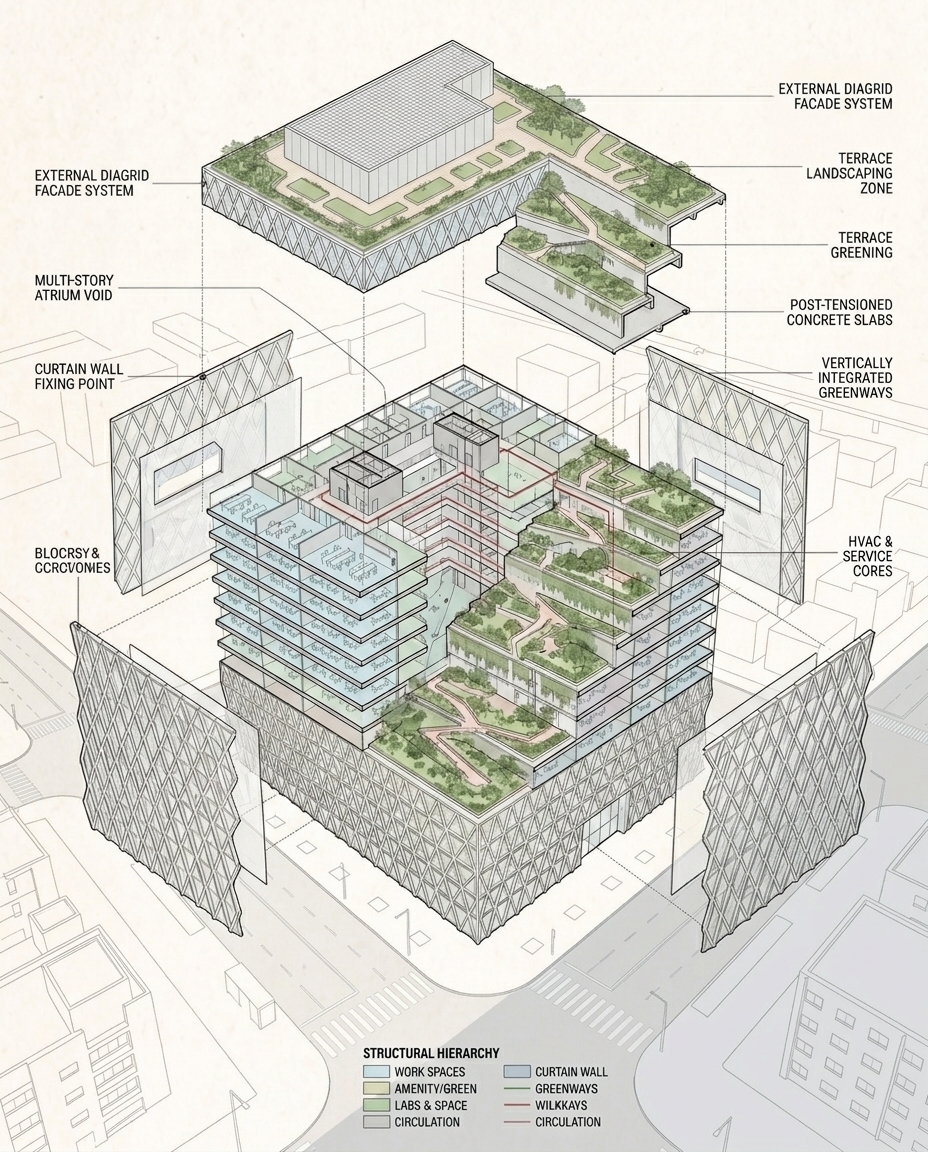 Rysunek 06. Rozstrzelony aksonometryczny schemat analityczny
Podczas prezentacji koncepcji eksperymentujemy również ze stylami ilustracji akwarelowych, ponieważ pomagają one klientom skupić się na idei przestrzennej, a nie na doskonałości materiałowej.
architectural watercolor illustration, soft color palette, hand-drawn architectural rendering, conceptual presentation style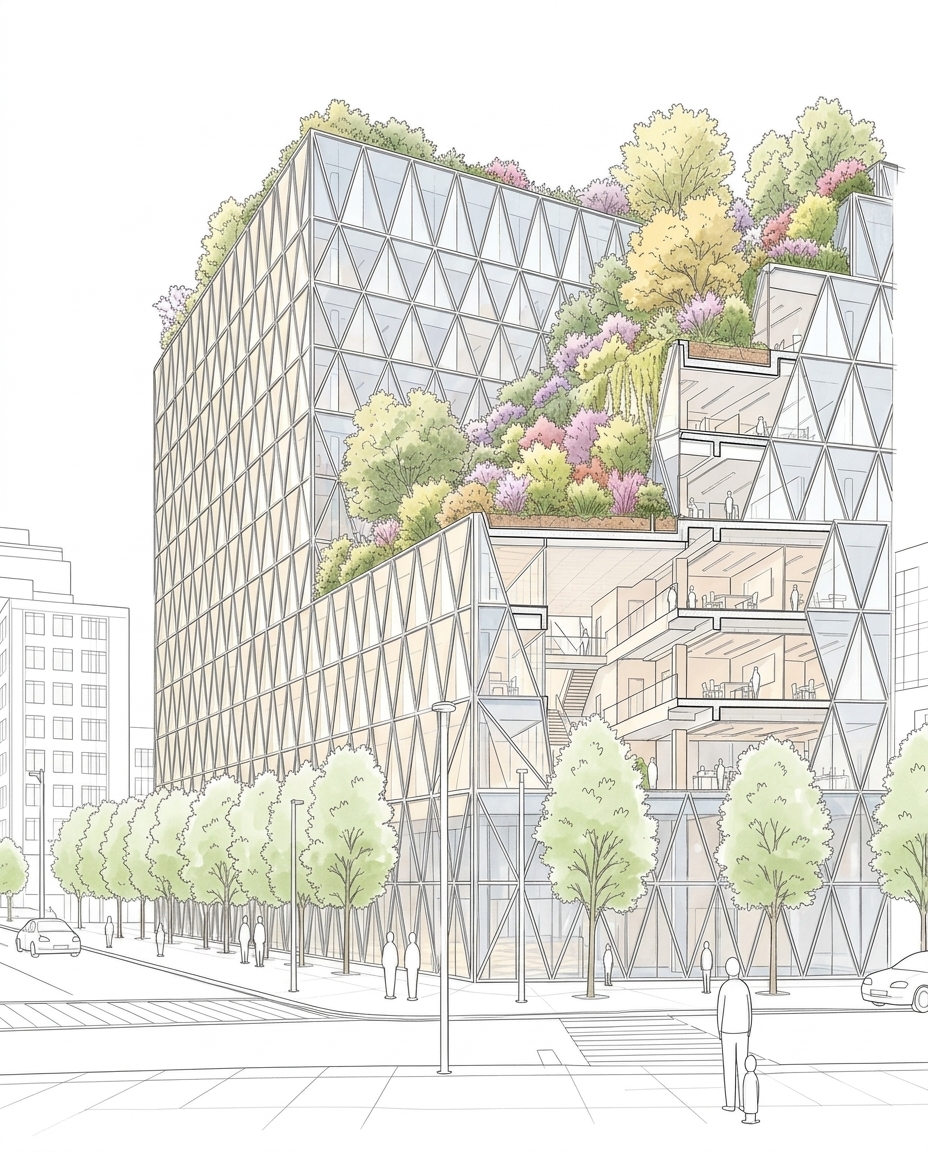 Rysunek 07. Akwarelowa ilustracja architektoniczna
W przypadku zbliżeń detali elewacji przesuwamy nacisk promptu w stronę tekstury materiału i oświetlenia.
architectural facade detail, close-up material texture, soft natural shadows, concrete and wood facade, realistic lighting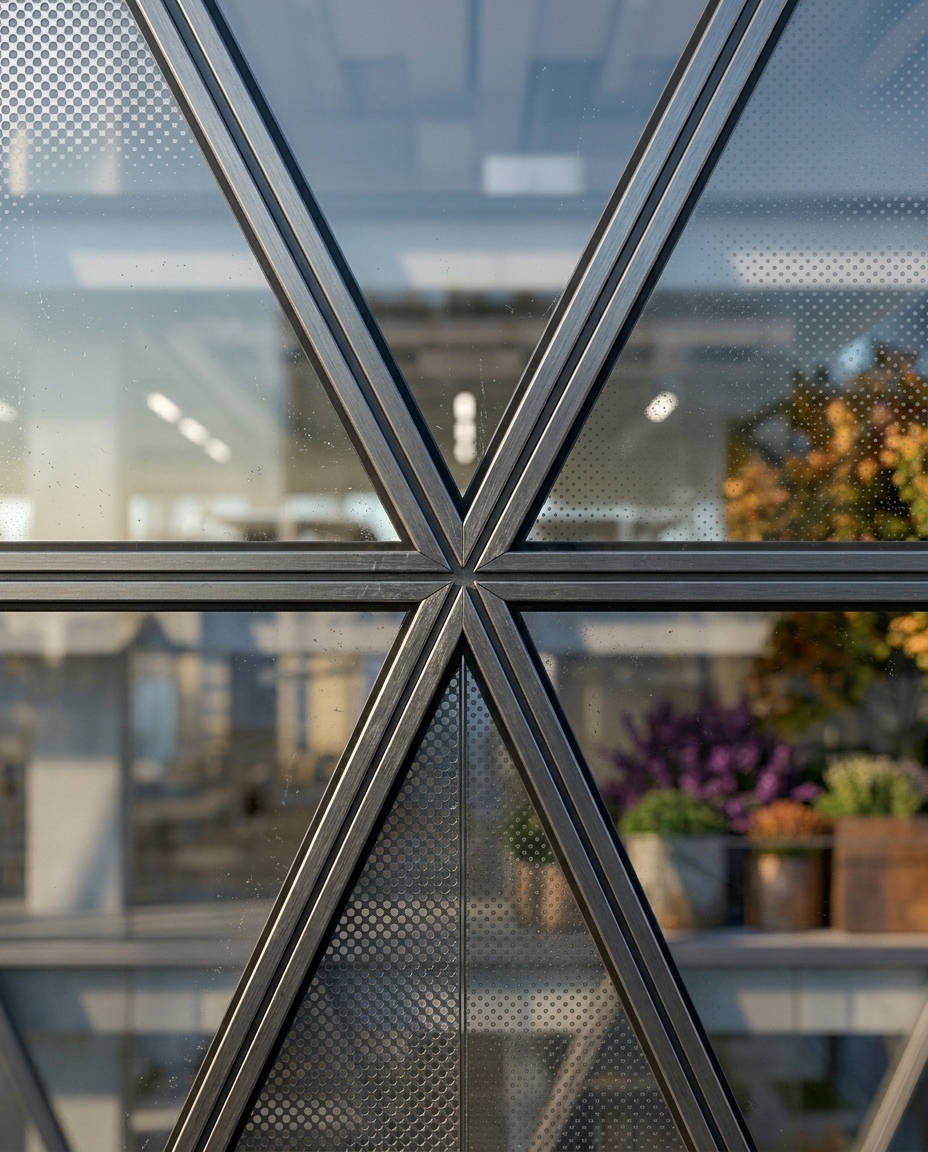 Rysunek 08. Zbliżenie detalu elewacji
Co zmieniło się w naszym procesie pracy
Największą zmianą dla nas nie była sama prędkość renderowania. Było nią obniżenie kosztu iteracji.
Zamiast spędzać godziny na ręcznym budowaniu każdego obrazu prezentacyjnego, możemy teraz przetestować wiele kierunków architektonicznych w kilka minut. Sprawia to, że dyskusje projektowe na wczesnym etapie są szybsze i bardziej nakierowane na współpracę.
ReRoom ma nadal swoje ograniczenia. Spójność przestrzenna, precyzja schematów oraz kontrola materiałów często wymagają ręcznych korekt. Postrzegamy jednak AI nie tyle jako automatyczną maszynę do renderowania, ile jako narzędzie do szybkiego eksplorowania pomysłów architektonicznych.
Powiązane wpisy

Jak edytować wizualizacje wnętrz za pomocą Nano Banana
Edycja wnętrz z wykorzystaniem AI to nie tylko poprawianie wyglądu obrazu. Chodzi przede wszystkim o kontrolowanie tego, co ulega zmianie, a co pozostaje nienaruszone.
Willy·30 lip 2026
Jak tworzyć plansze doboru roślinności (planting design boards) za pomocą AI
Plansza doboru roślinności to coś więcej niż kolaż roślin. Przekłada ona klimat, zużycie wody i atmosferę na czytelny kierunek koncepcji projektowej.
Willy·24 lip 2026
Jak przekształcić statyczne renderingi w wideo spacery z AI
Statyczny rendering może stać się czymś więcej niż pojedynczym obrazem. Dzięki odpowiedniemu promptowi wideo może przekształcić się w immersyjny spacer przestrzenny.
Willy·21 lip 2026